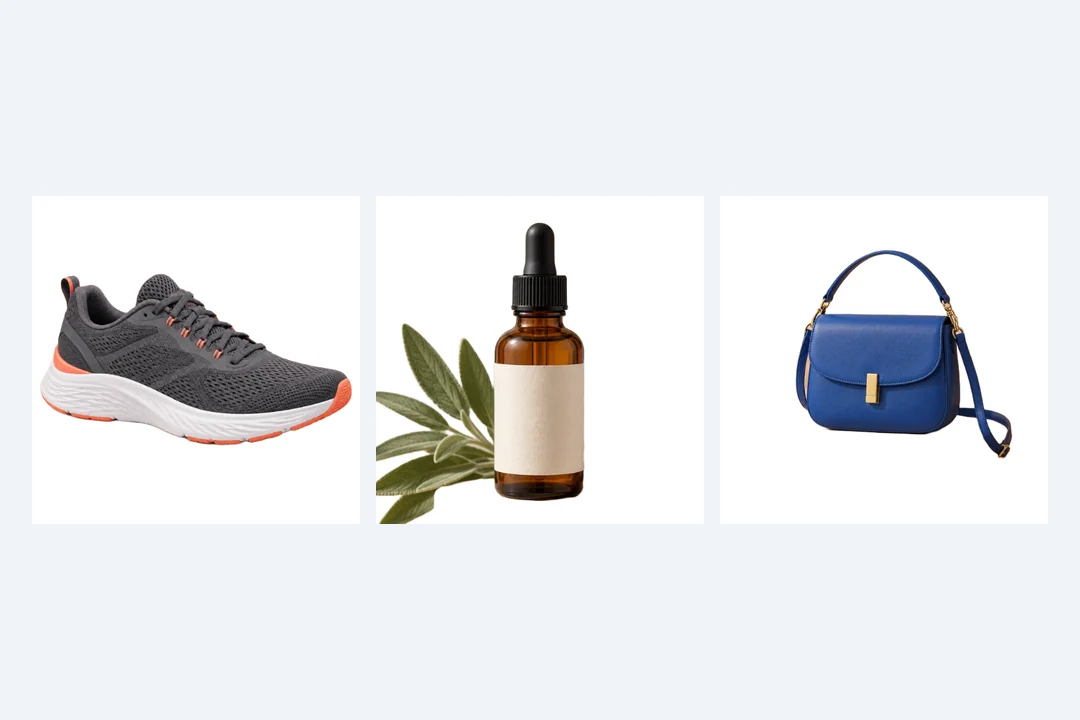
여러 사진에 같은 배경
공급업체나 촬영 시점이 달라도 배경을 통일하면 카탈로그에서 하나의 상품군처럼 보입니다.
사진 여러 장을 선택하고 배경을 한꺼번에 흰색으로 바꾸세요. 상품 페이지와 카탈로그, 팀 소개에 쓸 사진을 깔끔하게 맞출 수 있습니다.
흰색 배경으로 바꿀 사진을 선택할 수도 있습니다.
JPG, PNG 또는 WebP · 한 번에 최대 20장 · 사진당 최대 15 MB
폴더에 사진이 많으면 한 장씩 같은 배경 편집을 반복해야 합니다. 함께 편집할 사진을 고르고 한 번에 흰색 배경을 적용하세요. 다운로드 전에 전체 결과를 나란히 확인할 수 있습니다.
배경을 흰색으로 변경
공급업체에서 받은 사진과 휴대폰으로 찍은 사진을 함께 쓰면 배경이 제각각일 수 있습니다. 모두 흰색으로 맞추면 상품 목록에 통일감이 생깁니다. 같은 카탈로그에 나란히 넣을 연관 상품과 옵션 사진도 함께 처리해 보세요.
배경을 흰색으로 변경
흰색 배경에서는 상품의 모양과 표면, 윤곽이 더 잘 보입니다. 어수선한 탁자나 선반을 배경으로 찍은 사진에 특히 적합합니다. 상품 페이지에 올리기 전에 원본과 결과를 비교해 얇은 끈이나 밝은 윤곽 등 작은 부분을 확인하세요.
배경을 흰색으로 변경
중고 상품 사진과 팀 소개 사진 모두 배경을 통일하면 보기 좋습니다. 여러 번에 걸쳐 찍은 상품 사진을 흰색 배경으로 맞추거나, 서로 다른 사무실에서 찍은 프로필 사진을 한 팀 페이지에 어울리도록 정리할 수 있습니다.
배경을 흰색으로 변경
사진을 고르고, 배경을 한 번에 흰색으로 맞춘 다음, 완성된 이미지를 다운로드하세요.
함께 편집할 상품 사진, 프로필 사진 또는 카탈로그 이미지를 선택하세요. 배경에서 피사체가 뚜렷하게 구분되는 원본을 사용하는 것이 좋습니다.
일괄 처리를 시작하면 Free BGRemover가 각 사진의 피사체를 원래 배경과 분리해 흰색 배경에 배치합니다. 결과에서 밝은 윤곽과 세부 모습을 확인하세요.
결과를 확인한 뒤 흰색 배경 이미지를 저장하세요. 상품 격자, 다음 상품 등록 또는 팀 페이지에 배경을 통일한 사진을 사용할 수 있습니다.
여러 사진에 같은 흰색 배경을 적용하고 피사체별로 결과를 확인할 수 있습니다.
공급업체나 촬영 시점이 달라도 배경을 통일하면 카탈로그에서 하나의 상품군처럼 보입니다.

이미 갖고 있는 상품 사진을 사용하세요. 찍어 둔 상품은 유지하고 배경을 바꿔 카탈로그를 갱신하거나 신상품을 등록할 수 있습니다.

밝은 색의 상품, 가느다란 손잡이, 빛이 반사되는 윤곽을 자세히 살펴보세요. 결과를 확인하면 바로 쓸 사진을 고르기 쉽습니다.
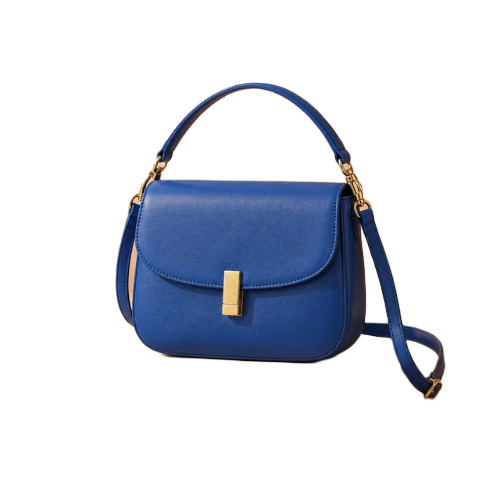
이미지를 페이지에 배치한 뒤에도 배경이 흰색으로 보여야 할 때, 흰색 배경이 포함된 완성 파일을 사용하세요.
카탈로그, 중고 상품 등록, 사진 납품, 팀 소개에 사용할 사진의 배경을 흰색으로 통일할 수 있습니다.
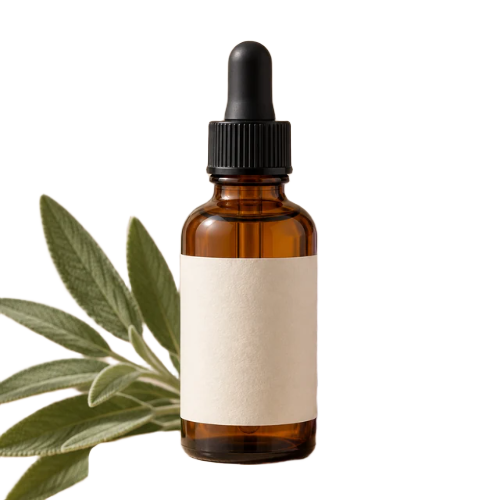
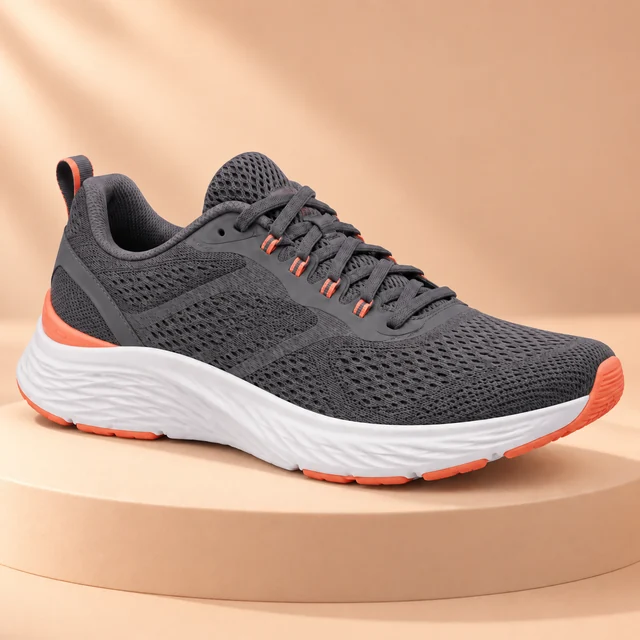
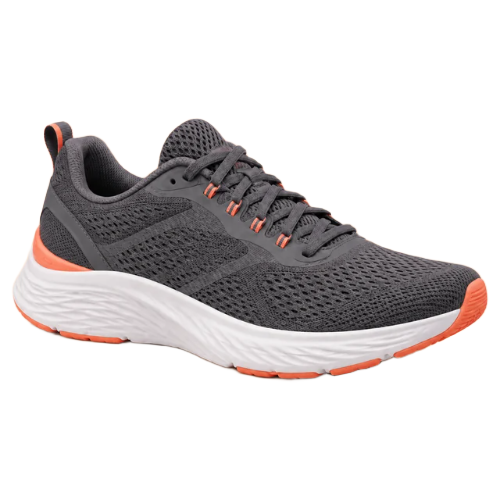
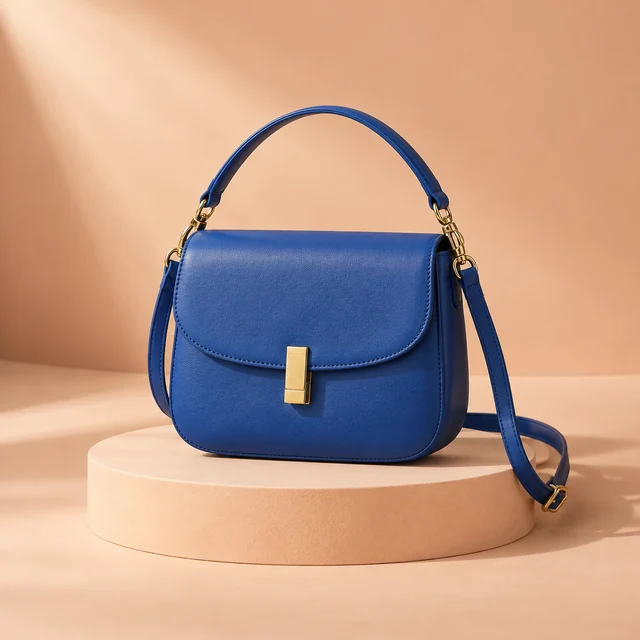

편집할 사진을 함께 선택하고 흰색 배경을 일괄 적용한 뒤 다운로드하세요. 밝은 색의 상품이나 세부가 많은 상품 사진은 게시 전에 자세히 확인하세요.
네. 서로 다른 배경에서 찍은 사진도 한 번에 흰색 배경으로 바꿀 수 있습니다. 탁자에서 찍은 상품과 선반에서 찍은 상품도 같은 묶음으로 처리하세요. 피사체가 뚜렷한 사진으로 시작하면 좋습니다.
결과와 원본을 비교해 상품 윤곽을 자세히 보세요. 모서리, 손잡이, 밝은 천을 특히 확인하세요. 원본에서 상품 주변의 대비가 뚜렷하면 경계를 더 쉽게 확인할 수 있습니다.
네. 흰색 배경으로 저장된 파일에는 피사체 뒤에 흰색 픽셀이 들어 있습니다. 색이 있는 캔버스에 이미지를 올려 보면 피사체 주변의 흰색 부분이 그대로 보입니다.
순백색 배경은 Amazon 메인 이미지 요건 중 하나를 충족하는 데 도움이 됩니다. 업로드 전에 해당 판매 사이트와 상품 카테고리의 최신 규칙을 확인하세요. 구도 등 다른 이미지 조건도 최종 이미지와 대조해 보세요.
세부가 빠지거나, 윤곽이 거칠거나, 원래 배경이 남았는지 확인하세요. 밝거나 반사가 있는 상품처럼 처리하기 까다로운 사진부터 살펴보고, 카탈로그에 나란히 배치한다면 구도도 확인하세요.
흰색 배경은 피사체 뒤를 눈에 보이는 흰색 픽셀로 채웁니다. 투명 배경에서는 뒤에 놓인 디자인이나 페이지, 색이 보입니다. 흰색 상품 배경이 필요하면 흰색 이미지를, 다른 이미지에 겹치려면 투명한 결과물을 사용하세요.
배경이 다른 사진을 함께 처리하는 법, 밝은 피사체를 확인하는 법, 완성된 사진을 활용하는 법을 알아보세요.
다음 카탈로그 업데이트, 상품 일괄 등록 또는 팀 페이지에 사용할 사진을 선택하세요.
여러 사진 선택