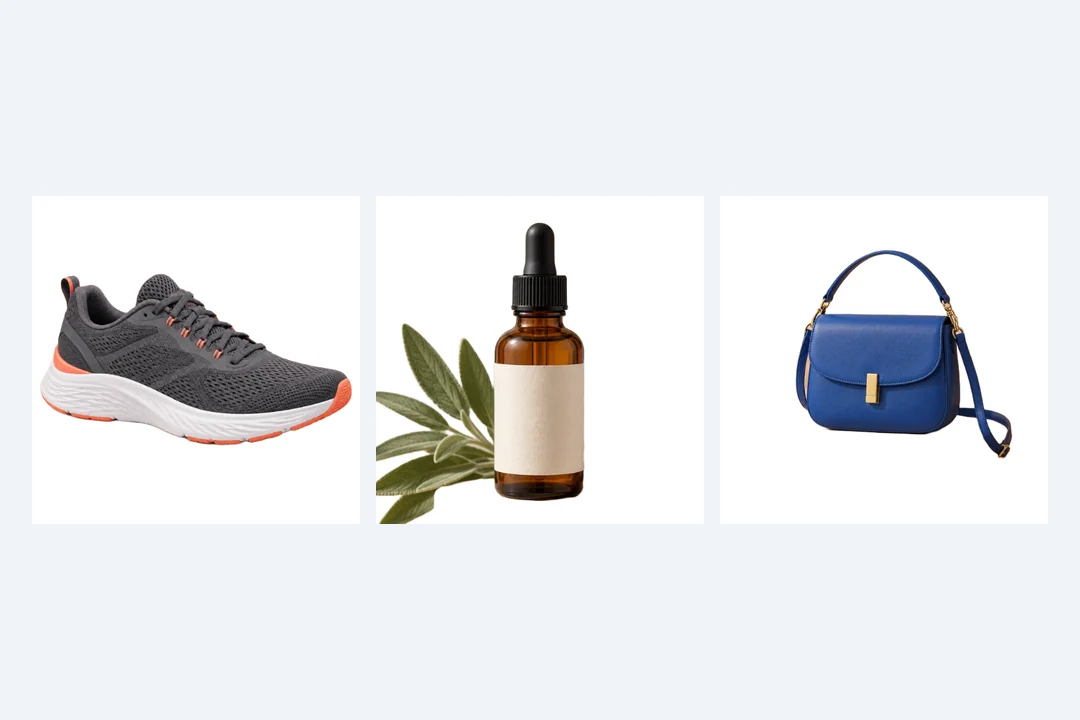
Jedno pozadí, více fotek
Fotky od různých dodavatelů nebo z různých focení vypadají na stejném pozadí jako součást jedné kolekce.
Vyberte několik fotek a nastavte jim bílé pozadí v jediném kroku. Připravte jednotné snímky pro inzeráty, katalog nebo stránku týmu.
Fotky, kterým chcete nastavit bílé pozadí, můžete také vybrat.
JPG, PNG nebo WebP · Nejvýše 20 fotek najednou · 15 MB na fotku
Pokud máte celou složku fotek, měnit pozadí jednu po druhé znamená stále stejnou práci. Vyberte snímky, které chcete zpracovat společně, a přidejte jim bílé pozadí najednou. Výsledky si prohlédněte před stažením.
Změnit pozadí na bílé
Fotky od dodavatelů a snímky z mobilu často mají různá pozadí. Na bílém působí kolekce jednotněji. Zpracujte společně související produkty a varianty, které chcete v katalogu vystavit vedle sebe.
Změnit pozadí na bílé
Na bílém lépe vynikne tvar, povrch i obrys výrobku, zvlášť pokud byla za zbožím na originálu přeplněná police nebo pracovní deska. Srovnejte výsledek s originálem a před zveřejněním prohlédněte tenké popruhy a světlé okraje.
Změnit pozadí na bílé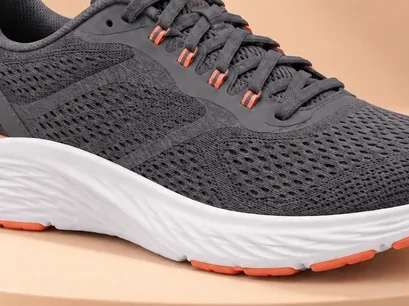
Jednotné pozadí se hodí pro inzeráty s použitým zbožím i pro týmové medailonky. Dejte na bílé pozadí produkty z různých focení nebo portréty z několika kanceláří, aby ladily na jedné stránce.
Změnit pozadí na bílé
Vyberte fotky, nastavte celé sadě bílé pozadí a stáhněte hotové obrázky.
Vyberte produktové fotky, portréty nebo katalogové snímky, které chcete upravit společně. Ideální jsou originály, na nichž se objekt zřetelně odlišuje od pozadí.
Spusťte zpracování. Free BGRemover oddělí hlavní objekt každé fotky a umístí ho na bílé pozadí. Zkontrolujte světlé obrysy a drobné detaily.
Výsledky zkontrolujte a uložte. Fotky s bílým pozadím využijete v produktové mřížce, v nových inzerátech nebo na stránce týmu.
Aplikujte na celou sadu stejné bílé pozadí a potom si prohlédněte výsledek na každém snímku.
Fotky od různých dodavatelů nebo z různých focení vypadají na stejném pozadí jako součást jedné kolekce.

Použijte produktové fotografie, které už máte. Zachovejte vyfocený produkt a vyměňte pozadí pro nový inzerát nebo aktualizaci katalogu.
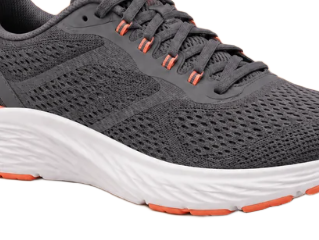
Prohlédněte si světlé produkty, tenké úchyty a lesklé hrany. Rychlou kontrolou poznáte, které fotky můžete použít.
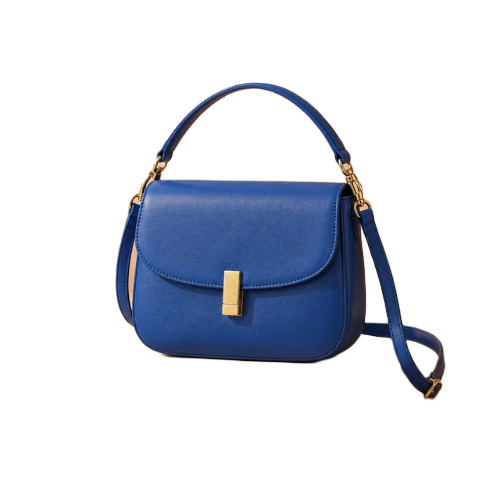
Použijte hotový obrázek s viditelným bílým pozadím tam, kde má bílá zůstat i po vložení obrázku do návrhu.
Připravte jednotné fotografie pro katalogy, bazarové inzeráty, předání klientům i týmové stránky.
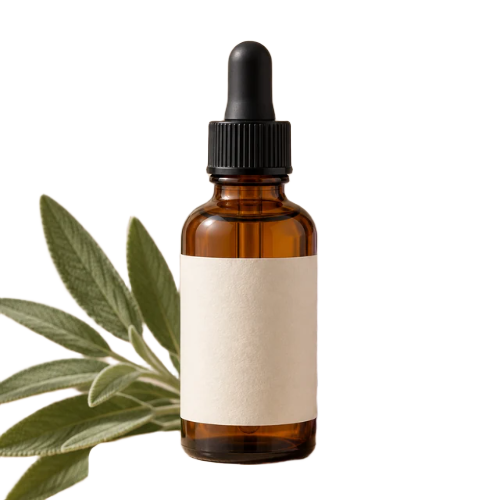
Pokud máte fotky od dodavatelů i vlastní snímky, bílé pozadí sjednotí vzhled celé katalogové mřížky.
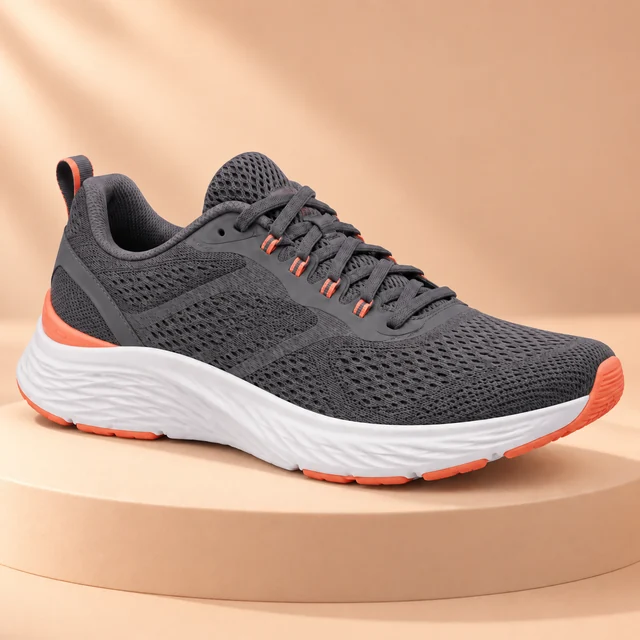
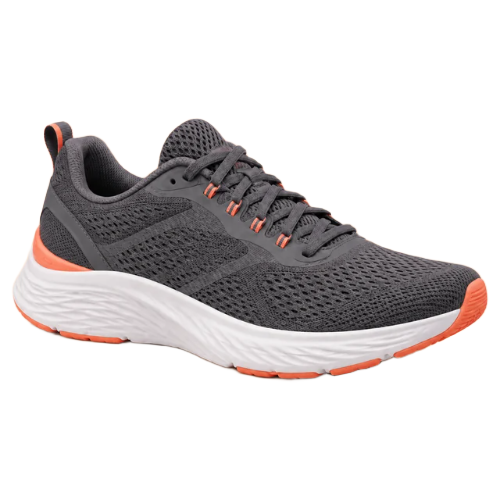
Vyberte fotky obuvi, kabelek nebo doplňků z různých místností. Před přípravou inzerátů jim společně nastavte bílé pozadí.
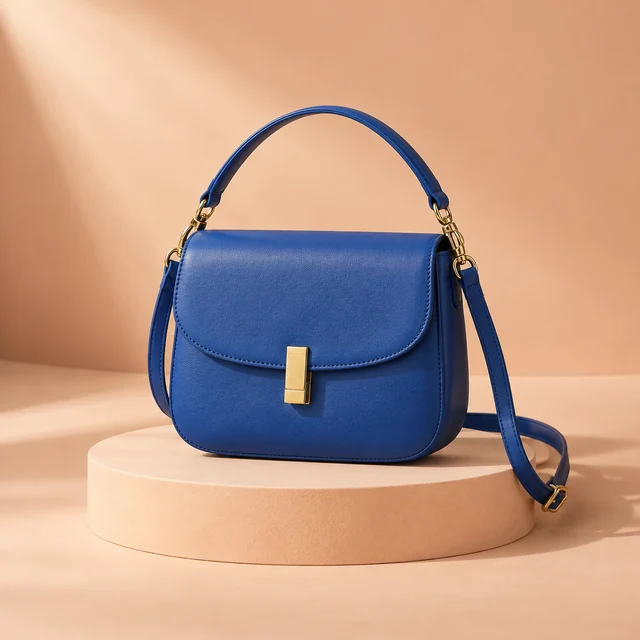
Přidejte stejné bílé pozadí produktovým snímkům z různých dnů, aby je klient mohl vedle sebe použít v katalogu, prezentaci nebo seznamu produktů.

Sjednoťte pozadí portrétů pořízených v různých kancelářích, aby vedle sebe v adresáři zaměstnanců působily jednotně.
Vyberte fotky, které chcete upravit společně, nastavte celé sadě bílé pozadí a stáhněte výsledky. Světlé produkty a výrobky s jemnými detaily si před zveřejněním prohlédněte zblízka.
Ano. Na bílé pozadí můžete převést fotky z různých prostředí. V jedné sadě může být snímek produktu ze stolu i z poličky. Používejte fotky s dobře rozpoznatelným objektem.
Porovnejte výsledek s originálem. Pozorně si prohlédněte okraje, například rohy, držadla a světlou látku. Dobře viditelný kontrast na původní fotografii pomáhá rozeznat hranici produktu.
Ano. Soubor s neprůhledným bílým pozadím obsahuje za objektem bílé pixely. V editoru ho vložte na barevnou plochu a zkontrolujte, že bílá kolem objektu zůstává viditelná.
Čistě bílé pozadí pomáhá splnit jeden z požadavků na hlavní obrázek na Amazonu. Před nahráním ověřte aktuální pravidla pro své tržiště a kategorii včetně kompozice a dalších parametrů obrázku.
Zkontrolujte chybějící detaily, nepravidelné okraje a zbytky původního pozadí. Začněte u náročnějších fotek světlého nebo lesklého zboží. Pokud mají fotky v katalogu stát vedle sebe, prohlédněte si také výřez.
Bílé pozadí vyplní plochu za objektem viditelnými bílými pixely. Průhledné pozadí ukazuje barvu, stránku nebo grafiku pod obrázkem. Pokud má být pozadí inzerátu bílé, použijte bílou, pro překrytí jiné grafiky zvolte průhlednost.
Zjistěte, jak spojit fotky s různými pozadími, zkontrolovat světlé objekty a použít hotové výsledky.
Zvolte fotky pro další úpravu katalogu, sadu inzerátů nebo stránku týmu.
Vybrat více fotek