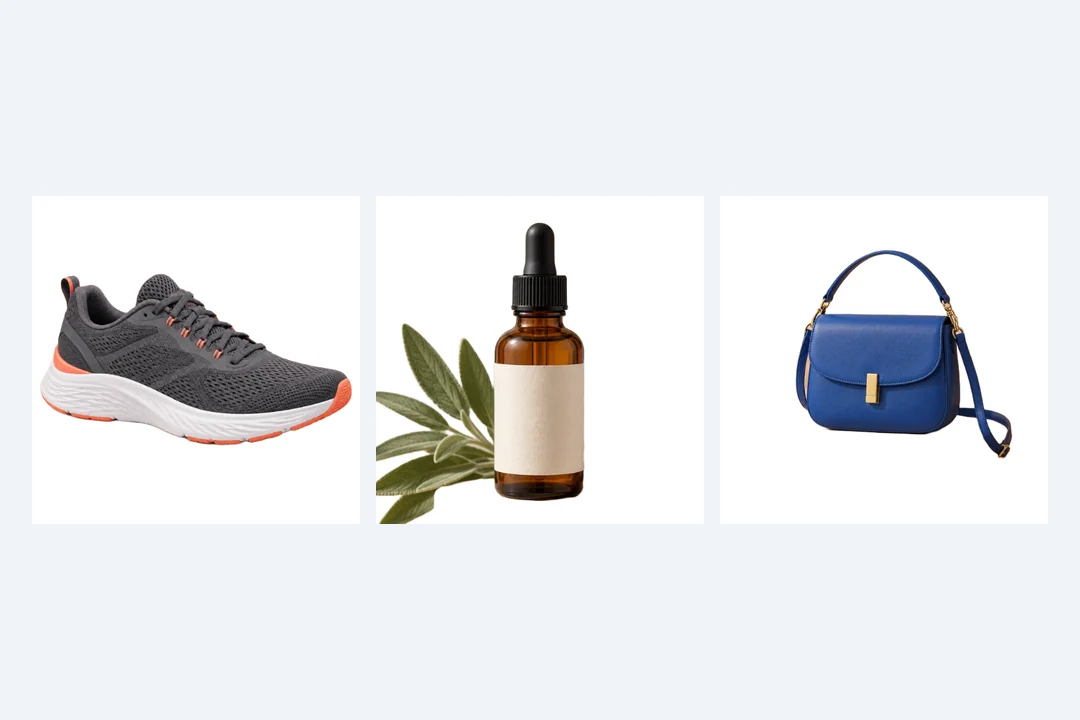
Satu Latar untuk Banyak Foto
Samakan latar foto dari berbagai pemasok atau sesi pemotretan agar produknya terlihat seperti satu koleksi dalam kisi katalog.
Pilih beberapa foto dan ganti latarnya dengan warna putih dalam sekali proses. Siapkan satu set foto untuk etalase, katalog, atau halaman tim Anda.
Atau pilih foto yang ingin diberi latar putih.
JPG, PNG, atau WebP · Maksimal 20 foto · 15 MB per foto
Kalau satu folder berisi banyak foto, mengganti latarnya satu per satu memakan waktu. Pilih foto yang ingin Anda edit bersama, lalu ganti semua latarnya dengan warna putih sekaligus. Periksa hasilnya sebagai satu set sebelum mengunduhnya.
Ganti latar dengan warna putih
Saat foto dari pemasok disandingkan dengan foto dari ponsel, latarnya bisa berbeda-beda. Gunakan latar putih yang sama agar koleksi terlihat seragam. Proses produk terkait dan varian sekaligus jika ingin menampilkannya berdampingan di katalog.
Ganti latar dengan warna putih
Latar putih membantu menonjolkan bentuk, tekstur permukaan, dan tepian produk, terutama jika latar aslinya berupa meja atau rak yang penuh barang. Bandingkan foto asli dengan hasilnya untuk memeriksa tali tipis, tepian berwarna terang, dan detail lain sebelum memajang foto.
Ganti latar dengan warna putih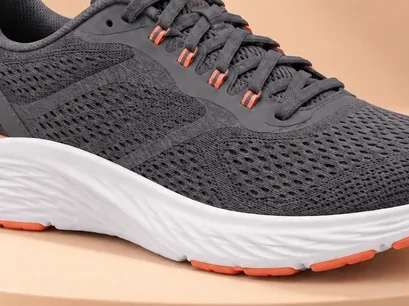
Latar seragam cocok untuk foto barang jual kembali maupun direktori tim. Beri latar putih pada foto barang dari sesi pemotretan berbeda untuk memperbarui etalase, atau pada foto profil yang diambil di kantor berbeda agar cocok saat ditampilkan berdampingan.
Ganti latar dengan warna putih
Pilih foto, terapkan latar putih pada semua foto yang dipilih, lalu unduh hasilnya.
Pilih foto produk, foto profil, atau foto katalog yang ingin Anda edit bersama. Gunakan foto asli dengan objek utama yang mudah dibedakan dari latarnya.
Mulai proses agar Free BGRemover memisahkan objek utama pada tiap foto dari latar aslinya dan menempatkannya di atas latar putih. Periksa tepian berwarna terang dan detail halus pada hasilnya.
Periksa hasilnya, lalu simpan gambar berlatar putih. Gunakan foto tersebut untuk kisi produk, daftar produk berikutnya, atau halaman tim dengan latar yang seragam.
Terapkan latar putih ke satu set foto, lalu periksa bagaimana hasilnya pada tiap objek.
Samakan latar foto dari berbagai pemasok atau sesi pemotretan agar produknya terlihat seperti satu koleksi dalam kisi katalog.

Gunakan foto produk yang sudah ada. Objek pada foto tetap sama sementara latarnya diganti untuk memperbarui katalog atau membuat daftar produk baru.
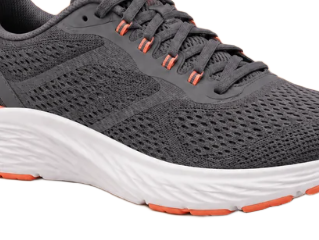
Perhatikan produk berwarna terang, pegangan tipis, dan tepian yang memantulkan cahaya. Pemeriksaan singkat membantu Anda memilih gambar yang siap dipakai.
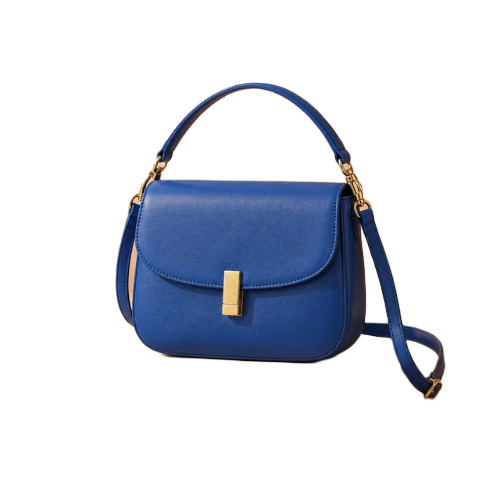
Gunakan hasil dengan latar putih yang terlihat untuk desain yang perlu tetap menampilkan warna putih setelah gambarnya dimasukkan ke halaman.
Samakan latar untuk katalog, daftar barang jual kembali, paket foto klien, dan halaman tim.
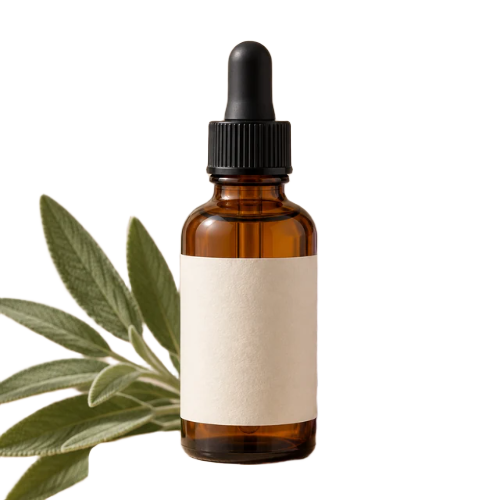
Saat katalog memadukan foto pemasok dan hasil pemotretan sendiri, ubah latarnya menjadi putih agar foto dalam kisi produk tampak lebih seragam.
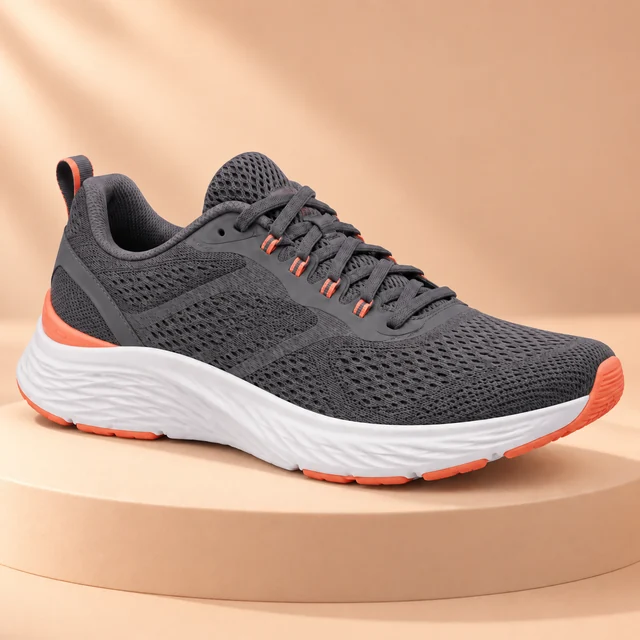
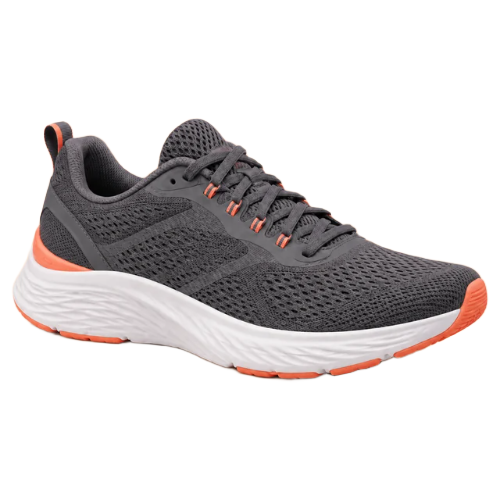
Kumpulkan foto sepatu, tas, atau aksesori dari berbagai ruangan dan beri latar putih sebelum membuat beberapa daftar barang untuk toko Anda.
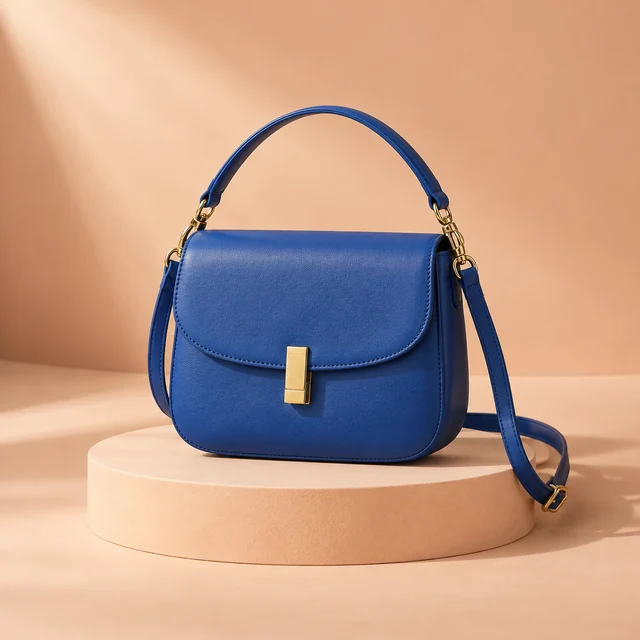
Beri latar putih yang sama pada foto produk dari hari pemotretan berbeda agar klien bisa memakainya bersama di katalog, brief, atau lembar produk.

Beri latar yang sama pada foto profil yang sudah ada dari berbagai kantor agar semua foto tampak seragam di direktori staf.
Pilih foto yang ingin diedit bersama, terapkan latar putih pada semuanya, lalu unduh hasilnya. Jika ada produk berwarna terang atau berdetail halus, periksa hasil fotonya sebelum dipakai di etalase.
Ya. Anda bisa memberi latar putih pada foto dari berbagai latar sekaligus. Foto produk di atas meja dan foto lain di rak bisa masuk dalam kumpulan yang sama. Pilih foto dengan objek yang mudah dibedakan dari latarnya.
Bandingkan hasil dengan foto asli. Periksa tepian produk, terutama sudut, pegangan, dan area berbahan kain warna terang. Pilih foto asli dengan kontras yang cukup di sekeliling objek agar batas produk lebih jelas terlihat.
Ya. File berlatar putih pekat menyimpan piksel putih di belakang objek. Untuk memeriksanya, letakkan hasil unduhan di atas kanvas berwarna. Area putih akan tetap terlihat di sekeliling objek.
Latar putih murni dapat membantu memenuhi salah satu persyaratan foto utama Amazon. Sebelum mengunggah, cek aturan terbaru untuk negara dan kategori produk Anda. Amazon juga mengatur penempatan produk dan detail gambar lain. Periksa kembali hasilnya sesuai ketentuan tersebut.
Periksa setiap foto untuk melihat detail yang hilang, tepian yang kurang rapi, dan sisa latar asli. Mulailah dari produk berwarna terang atau reflektif. Periksa juga penempatan produk dalam bingkai, terutama jika foto akan ditampilkan berdampingan dalam katalog.
Latar putih mengisi area di belakang objek dengan piksel putih yang terlihat. Latar transparan memperlihatkan desain, halaman, atau warna di belakang gambar. Pilih latar putih pekat untuk daftar produk atau potongan transparan jika ingin menumpuk gambar.
Cari tahu cara menangani foto dengan latar berbeda atau objek berwarna terang dan cara menggunakan hasilnya.
Pilih foto untuk memperbarui katalog, menambah daftar produk, atau menyiapkan halaman tim.
Pilih beberapa foto