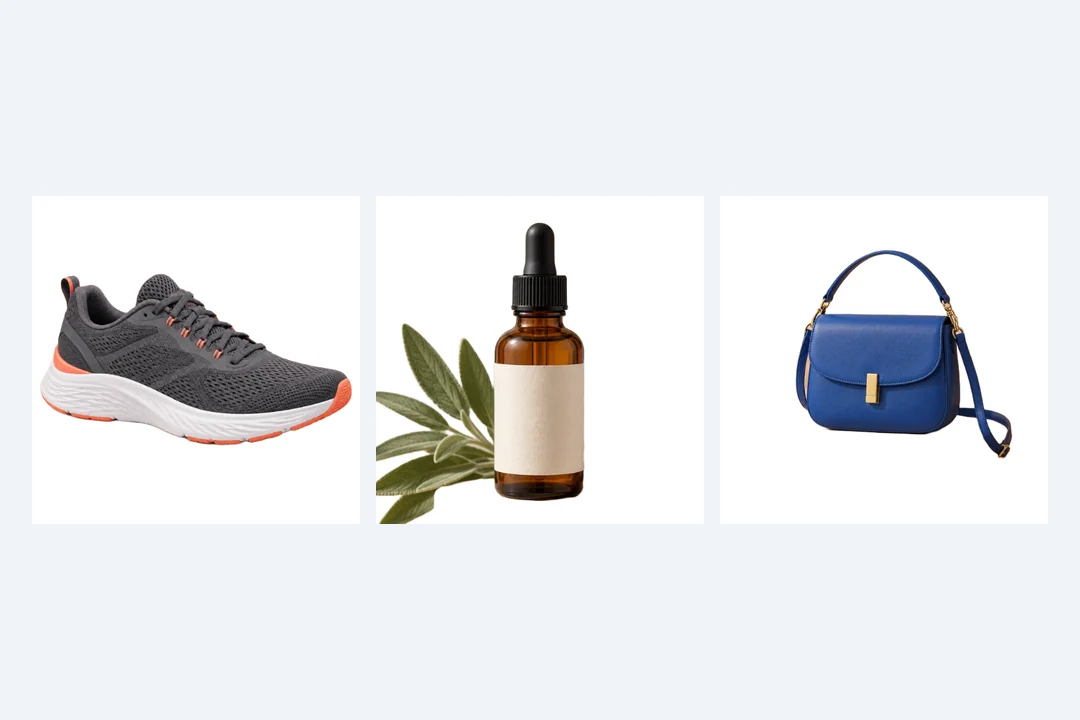
خلفية واحدة لصور كثيرة
وحّد خلفية الصور الواردة من موردين مختلفين أو الملتقطة في أيام متفرقة لتظهر المنتجات كجزء من مجموعة واحدة.
اختر عدة صور وأضف إليها خلفية بيضاء دفعة واحدة. جهّز صورًا متناسقة لإعلانات المنتجات أو الكتالوج أو صفحة الفريق.
يمكنك أيضًا اختيار الصور التي تريد تغيير خلفيتها إلى الأبيض.
JPG أو PNG أو WebP · حتى 20 صورة في الدفعة · 15 MB لكل صورة
عندما يكون لديك مجلد مليء بالصور، فإن تغيير الخلفية صورةً بعد أخرى يكرر العمل نفسه. اختر الصور التي تريد معالجتها معًا وطبّق خلفية بيضاء على المجموعة، ثم راجع النتائج مجتمعة قبل تنزيلها.
تغيير الخلفيات إلى الأبيض
قد تختلف خلفيات صور الموردين عن الصور الملتقطة بالهاتف. عندما تعرضها على خلفية بيضاء، تبدو المجموعة أكثر اتساقًا. يمكنك معالجة المنتجات المرتبطة والخيارات المختلفة من المنتج نفسه معًا لعرضها جنبًا إلى جنب.
تغيير الخلفيات إلى الأبيض
تُظهر الخلفية البيضاء شكل المنتج وملمسه وحدوده بوضوح، خصوصًا إذا كانت الصورة الأصلية أمام رف أو سطح مزدحم. قارن النتيجة بالأصل وافحص الأحزمة الرفيعة والحواف الفاتحة قبل نشر الصورة.
تغيير الخلفيات إلى الأبيض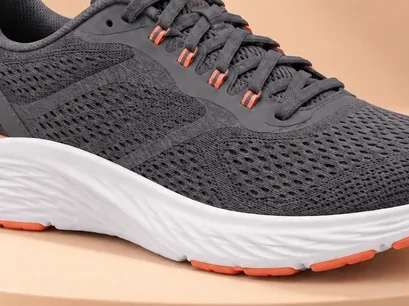
تساعد الخلفية الموحدة في ترتيب إعلانات المنتجات المستعملة ودلائل الموظفين. ضع صور المنتجات الملتقطة في جلسات مختلفة على خلفية بيضاء، أو وحّد خلفية الصور الشخصية الملتقطة في مكاتب متعددة لعرضها على صفحة واحدة.
تغيير الخلفيات إلى الأبيض
اختر الصور وطبّق خلفية بيضاء موحّدة على المجموعة، ثم نزّل الصور الجاهزة.
حدّد صور المنتجات أو الصور الشخصية أو صور الكتالوج التي تريد معالجتها معًا. اختر صورًا أصلية يظهر فيها العنصر الرئيسي بوضوح أمام الخلفية.
ابدأ المعالجة ليعزل Free BGRemover العنصر الرئيسي في كل صورة ويضعه على خلفية بيضاء. راجع الحواف الفاتحة والتفاصيل الدقيقة في النتائج.
بعد المراجعة، احفظ الصور بخلفيتها البيضاء. استخدمها في شبكة المنتجات أو في الإعلانات التالية أو في صفحة فريق بخلفية موحّدة.
طبّق خلفية بيضاء على مجموعة من الصور وافحص نتيجة كل عنصر على حدة.
وحّد خلفية الصور الواردة من موردين مختلفين أو الملتقطة في أيام متفرقة لتظهر المنتجات كجزء من مجموعة واحدة.

ابدأ بصور المنتجات المتوفرة لديك. احتفظ بالمنتج المصوَّر وغيّر الخلفية عند تحديث الكتالوج أو إعداد إعلان جديد.
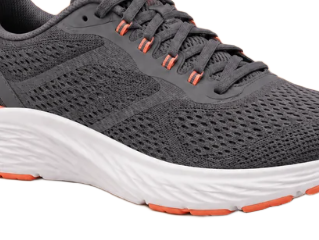
انظر عن قرب إلى المنتجات الفاتحة والمقابض الرفيعة والحواف العاكسة. تساعدك مراجعة سريعة في اختيار الصور الجاهزة للاستخدام.
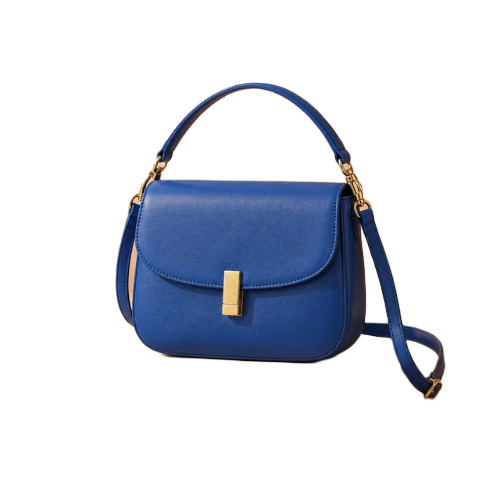
استخدم الصورة الجاهزة بخلفيتها البيضاء المرئية عندما تريد أن تبقى الخلفية بيضاء بعد إدراجها في التصميم.
استخدم خلفية بيضاء موحّدة للكتالوجات وإعلانات إعادة البيع وتسليم الصور وصفحات الفرق.
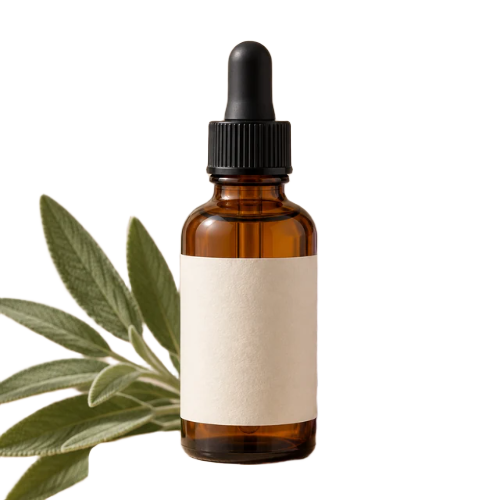
إذا جمعت المجموعة صور الموردين وصورك الخاصة، ضع المنتجات كلها على خلفية بيضاء لتبدو شبكة الكتالوج أكثر تناسقًا.
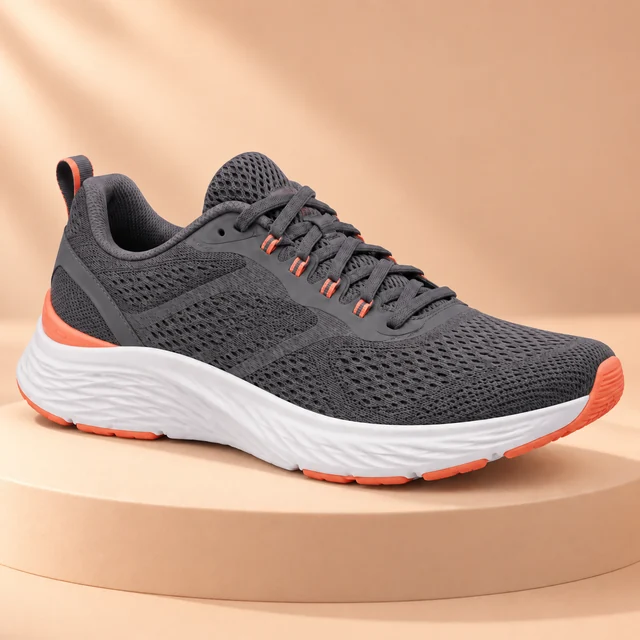
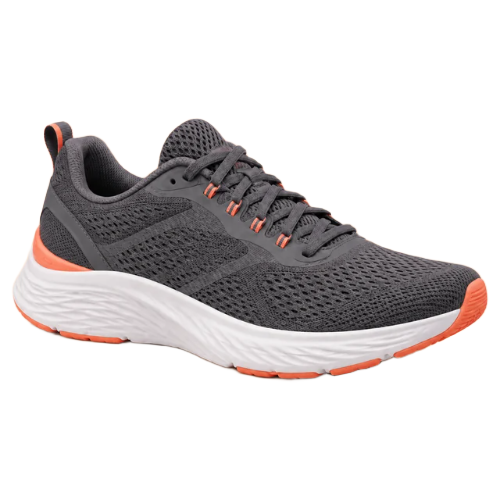
اجمع صور الأحذية والحقائب والإكسسوارات الملتقطة في غرف مختلفة، وطبّق عليها خلفية بيضاء قبل إعداد إعلانات المتجر.
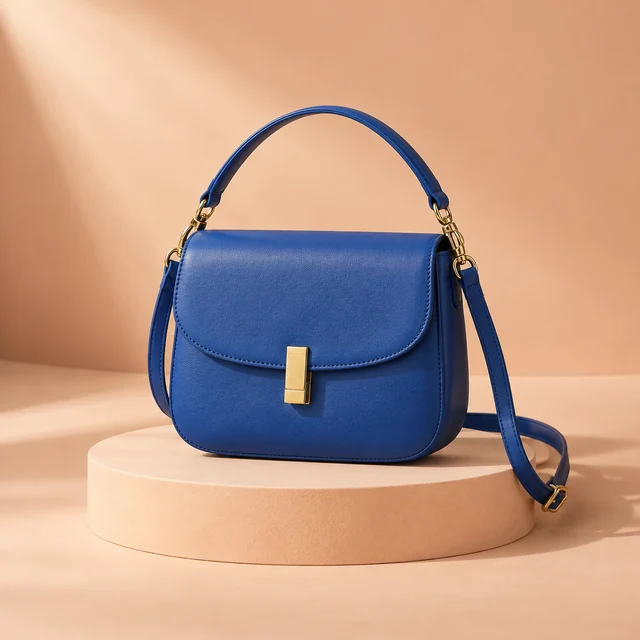
ضع صور المنتجات الملتقطة في أيام مختلفة على الخلفية البيضاء نفسها ليتمكن العملاء من عرضها معًا في كتالوج أو عرض أو قائمة منتجات.

وحّد خلفيات الصور الشخصية الملتقطة في مكاتب مختلفة لتبدو متناسقة عند عرضها جنبًا إلى جنب في دليل الموظفين.
حدّد الصور التي تريد تحريرها معًا، وطبّق الخلفية البيضاء على المجموعة، ثم نزّل الصور النهائية. إذا تضمنت المجموعة منتجًا فاتح اللون أو ذا تفاصيل دقيقة، افحص صورته جيدًا قبل نشر الإعلان.
نعم. يمكنك وضع صور ملتقطة أمام خلفيات مختلفة على خلفية بيضاء موحّدة. يمكن معالجة صورة منتج على طاولة وأخرى على رف في المجموعة نفسها. اختر صورًا يسهل تمييز العنصر الرئيسي فيها.
قارن النتيجة بالصورة الأصلية وانظر إلى حدود المنتج، خصوصًا الزوايا والمقابض والأقمشة الفاتحة. يسهل تحديد حدود المنتج إذا كان التباين حوله واضحًا في الصورة الأصلية.
نعم. يحتوي الملف بخلفية بيضاء صلبة على بكسلات بيضاء خلف العنصر الرئيسي. يمكنك وضع الصورة على مساحة ملوّنة في المحرر للتحقق من بقاء المنطقة البيضاء حول العنصر.
تساعد الخلفية البيضاء النقية في استيفاء أحد متطلبات الصورة الرئيسية في Amazon. راجع القواعد الحالية لسوقك وفئة المنتج قبل الرفع، بما في ذلك تأطير المنتج وباقي مواصفات الصورة.
افحص الصور بحثًا عن تفاصيل مفقودة أو حواف غير منتظمة أو بقايا للخلفية الأصلية. ابدأ بالصور الأصعب، مثل المنتجات الفاتحة أو العاكسة. راجع التأطير أيضًا إذا كانت الصور ستظهر معًا في شبكة الكتالوج.
تحتوي الخلفية البيضاء على بكسلات بيضاء مرئية وراء العنصر، بينما تظهر مع الخلفية الشفافة الصفحة أو اللون أو التصميم الموجود أسفل الصورة. استخدم الأبيض عندما يتطلب الإعلان ذلك والقص الشفاف عند وضع العنصر فوق تصميم آخر.
تعرّف على طريقة معالجة الصور التي تختلف خلفياتها، وفحص العناصر الفاتحة، واستخدام الصور الناتجة.
اختر الصور لتحديث الكتالوج المقبل أو إعداد مجموعة إعلانات أو تحديث صفحة الفريق.
اختيار عدة صور