
Eén achtergrond voor veel foto’s
Geef foto’s van verschillende leveranciers of sessies dezelfde achtergrond, zodat de producten als één collectie ogen.
Selecteer meerdere foto’s en zet ze in één keer op wit. Zo krijg je een samenhangende reeks voor je advertenties, catalogus of teampagina.
Je kunt ook de foto’s kiezen die je op wit wilt zetten.
JPG, PNG of WebP · Maximaal 20 foto’s per keer · 15 MB per foto
Met een map vol foto’s moet je dezelfde handeling steeds herhalen als je de achtergronden apart wijzigt. Selecteer de foto’s die bij elkaar horen en zet de hele reeks op wit. Controleer het geheel voordat je downloadt.
Achtergronden wit maken
Foto’s van leveranciers en foto’s van je telefoon hebben vaak verschillende achtergronden. Op wit past de collectie beter bij elkaar. Verwerk verwante producten en varianten samen als ze naast elkaar in je catalogus komen.
Achtergronden wit maken
Op wit zie je de vorm, afwerking en contouren van een product beter, vooral bij foto’s voor een rommelig werkblad of schap. Vergelijk het origineel met het resultaat en bekijk dunne bandjes en lichte randen voordat je de foto publiceert.
Achtergronden wit maken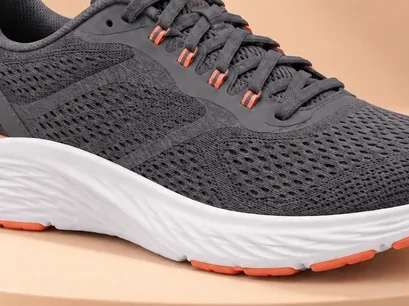
Een vaste achtergrond zorgt voor samenhang in tweedehands advertenties en teamoverzichten. Zet producten uit uiteenlopende fotosessies op wit, of geef portretten uit verschillende kantoren een gemeenschappelijke achtergrond.
Achtergronden wit maken
Selecteer je foto’s, geef de hele reeks een witte achtergrond en download de afgewerkte afbeeldingen.
Selecteer de productfoto’s, portretten of catalogusbeelden die je samen wilt bewerken. Kies originelen waar het onderwerp goed afsteekt tegen de achtergrond.
Start de verwerking. Free BGRemover maakt het onderwerp in elke foto vrij en zet het op wit. Controleer lichte randen en fijne details in de resultaten.
Controleer de resultaten en sla de witte versies op. Gebruik ze in een productraster, voor je volgende advertenties of op een teampagina met een gemeenschappelijke achtergrond.
Geef een hele serie dezelfde witte achtergrond en controleer het resultaat per onderwerp.
Geef foto’s van verschillende leveranciers of sessies dezelfde achtergrond, zodat de producten als één collectie ogen.

Gebruik de productfoto’s die je al hebt. Houd het gefotografeerde product en vervang de achtergrond voor een catalogusupdate of advertentie.
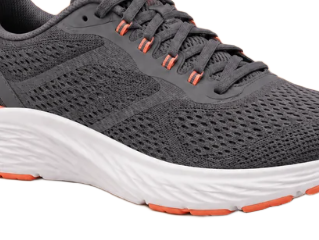
Let op lichte producten, smalle handvatten en reflecterende randen. Zo zie je snel welke beelden je meteen kunt gebruiken.
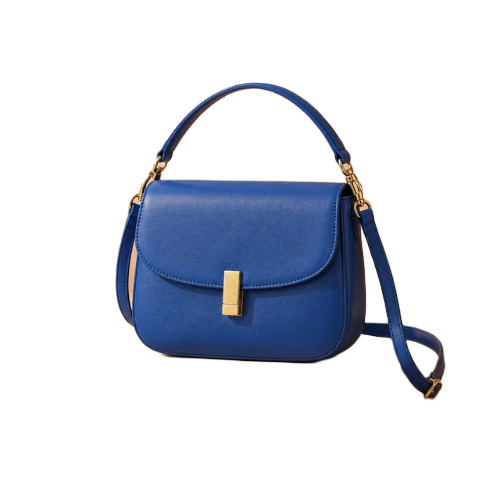
Kies een afbeelding met zichtbaar wit als de achtergrond ook na plaatsing in je ontwerp wit moet blijven.
Gebruik eenzelfde witte achtergrond voor catalogi, advertenties, fotoseries voor klanten en teampagina’s.

Een collectie kan leveranciersbeelden en eigen foto’s bevatten. Zet ze allemaal op wit voor een samenhangend productraster.
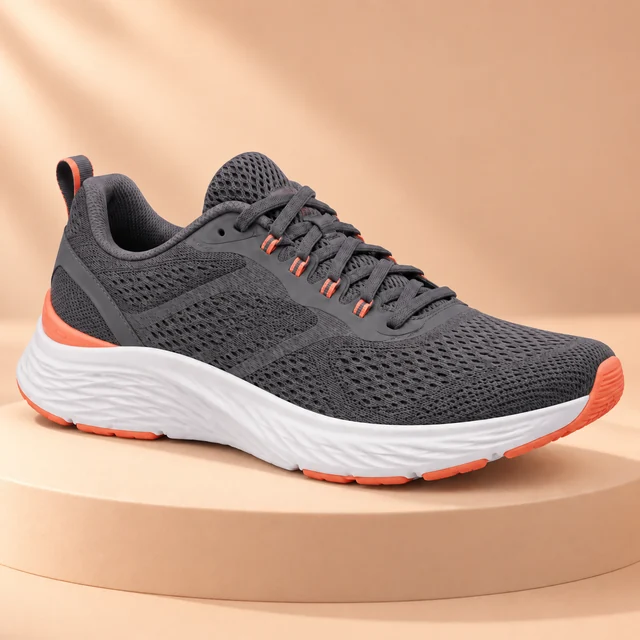
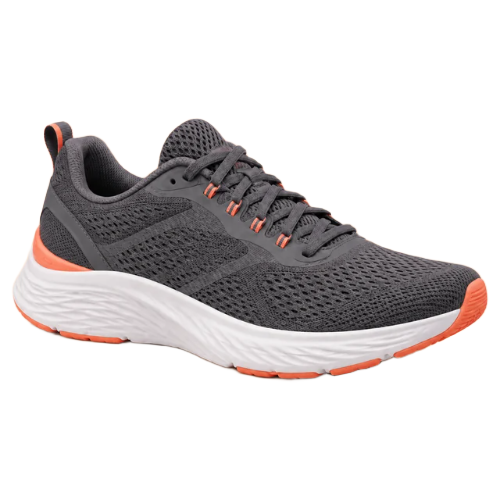
Verzamel foto’s van schoenen, tassen of accessoires uit verschillende ruimtes en zet ze op wit voordat je je advertenties klaarmaakt.
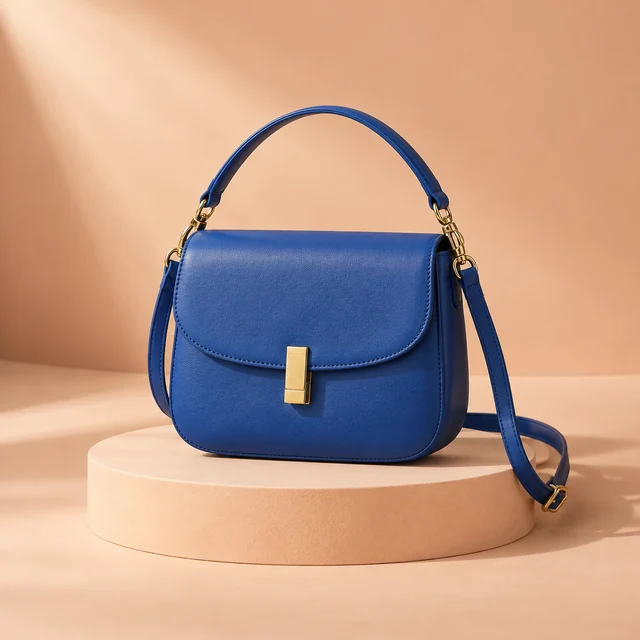
Geef productfoto’s van verschillende dagen dezelfde witte achtergrond. Dan passen ze naast elkaar in een catalogus, briefing of productoverzicht.

Geef bestaande portretten uit verschillende kantoren dezelfde achtergrond, zodat ze in de personeelsgids goed bij elkaar passen.
Selecteer de foto’s, pas het wit op de hele reeks toe en download het resultaat. Bekijk foto’s met lichte producten of fijne details goed voordat je ze in een advertentie gebruikt.
Ja. Je kunt foto’s uit verschillende omgevingen tegelijk op wit zetten. Een product op een tafel en eentje op een schap kunnen in dezelfde reeks. Begin met beelden waarop het onderwerp duidelijk te zien is.
Vergelijk het resultaat met het origineel en let op hoeken, handvatten en lichte stof. Als het onderwerp in het origineel goed afsteekt, zie je de grens van het product beter.
Ja. Het bestand bevat witte pixels achter het onderwerp. Zet de afbeelding in je editor op een gekleurd vlak. De witte ruimte om het onderwerp blijft dan zichtbaar.
Een zuiver witte achtergrond helpt je aan een van de eisen voor hoofdafbeeldingen van Amazon te voldoen. Controleer vóór het uploaden de actuele regels voor je marktplaats, categorie, productkadrering en overige beeldvereisten.
Kijk of details ontbreken, randen rafelig zijn of het oude decor nog deels zichtbaar is. Begin bij lastige foto’s, zoals lichte of spiegelende producten. Controleer ook de uitsnede als ze samen in een catalogusraster verschijnen.
Wit geeft zichtbare witte pixels achter het onderwerp. Bij transparantie is de onderliggende kleur, pagina of vormgeving zichtbaar. Gebruik wit voor een advertentie op wit en een transparante uitsnede als je die ergens overheen wilt zetten.
Lees hoe je foto’s met verschillende achtergronden verwerkt, lichte onderwerpen controleert en de resultaten gebruikt.
Kies de foto’s voor je volgende catalogus, advertentiereeks of teampagina.
Meerdere foto’s kiezen