
Un seul fond pour toute la série
Harmonisez le fond des photos prises à des dates différentes ou fournies par plusieurs vendeurs, pour que les produits semblent appartenir à la même collection.
Sélectionnez plusieurs photos pour leur donner un fond blanc net en une fois. Obtenez une série cohérente pour vos annonces, votre catalogue ou votre page équipe.
Vous pouvez aussi choisir les photos à mettre sur fond blanc.
JPG, PNG ou WebP · 20 photos par lot au maximum · 15 MB par photo
Quand un dossier contient beaucoup de photos, changer les fonds une à une revient à répéter la même retouche. Sélectionnez celles qui vont ensemble et appliquez un fond blanc à tout le lot. Vous pouvez comparer les résultats avant de les télécharger.
Mettre le fond en blanc
Les photos de vos fournisseurs et celles prises au téléphone peuvent avoir des arrière-plans très différents. En les mettant toutes sur fond blanc, vous donnez une apparence plus homogène à la collection. Traitez ensemble les produits associés et leurs variantes pour les présenter côte à côte.
Mettre le fond en blanc
Sur fond blanc, la forme, la finition et les contours ressortent mieux, en particulier si le produit a été photographié devant un plan de travail ou une étagère encombrée. Avant de publier, comparez l’original au résultat et vérifiez les brides fines et les bords clairs.
Mettre le fond en blanc
Un fond commun donne de la cohérence aux annonces d’occasion comme aux trombinoscopes. Mettez sur blanc les produits photographiés lors de plusieurs séances ou les portraits pris dans différents bureaux pour pouvoir les présenter ensemble.
Mettre le fond en blanc
Choisissez vos photos, appliquez un fond blanc à tout le lot et téléchargez les images terminées.
Sélectionnez les photos de produits, les portraits ou les images de catalogue à traiter ensemble. Privilégiez les originaux où le sujet se détache clairement du fond.
Lancez le lot pour que Free BGRemover détache le sujet de chaque photo et le place sur fond blanc. Vérifiez les contours clairs et les détails fins dans les résultats.
Après vérification, enregistrez les images sur fond blanc. Vous pouvez les utiliser dans une grille de produits, pour vos prochaines annonces ou sur une page équipe à fond uniforme.
Appliquez le même fond blanc à une série de photos, puis vérifiez le rendu de chaque sujet.
Harmonisez le fond des photos prises à des dates différentes ou fournies par plusieurs vendeurs, pour que les produits semblent appartenir à la même collection.

Partez des photos que vous avez déjà. Gardez le produit photographié et changez uniquement le décor pour actualiser un catalogue ou publier une nouvelle annonce.

Examinez les produits clairs, les anses fines et les bords réfléchissants. Ce contrôle rapide vous aide à choisir les images prêtes à l’usage.
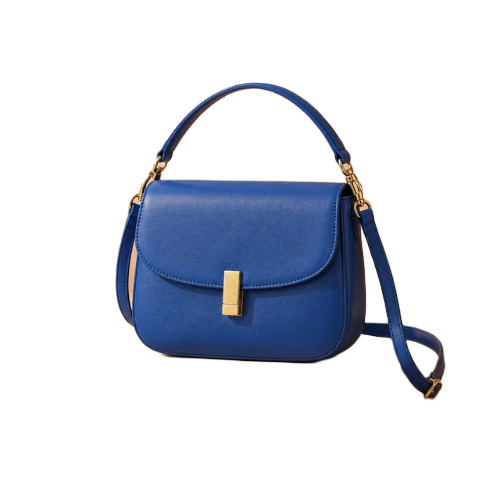
Utilisez une image au fond blanc visible si votre mise en page exige que le blanc reste visible après avoir placé la photo.
Donnez le même fond à vos images de catalogue, d’annonces, de livraison photo ou de présentation d’équipe.

Si une collection mêle les photos de fournisseurs et celles de votre équipe, appliquez un fond blanc commun pour harmoniser la grille de produits.


Regroupez les photos de chaussures, de sacs ou d’accessoires prises dans plusieurs pièces. Passez-les sur fond blanc avant de préparer les annonces de votre boutique.
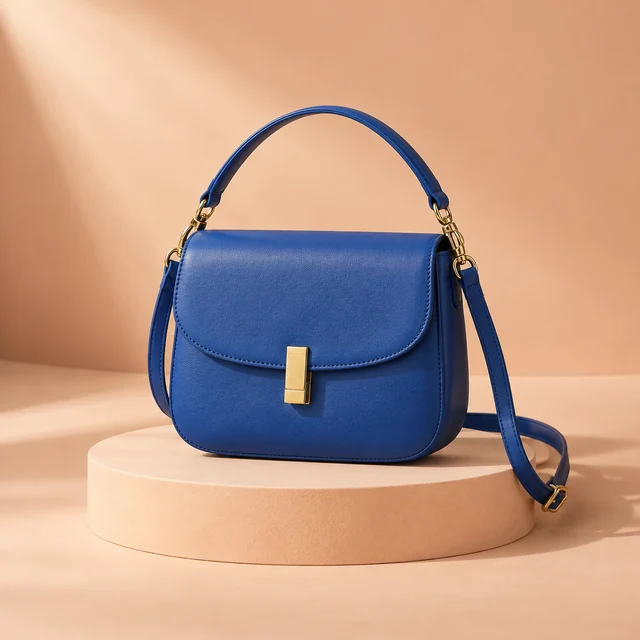
Donnez le même fond blanc aux photos issues de séances distinctes afin que vos clients puissent les regrouper dans un catalogue, un dossier ou une fiche de collection.

Uniformisez le fond des portraits pris dans différents bureaux pour qu’ils s’accordent lorsqu’ils sont affichés côte à côte dans le trombinoscope.
Sélectionnez les photos à traiter ensemble, appliquez le fond blanc au lot, puis téléchargez les images terminées. Si un produit est clair ou présente des détails fins, examinez la photo avant de la publier.
Oui. Vous pouvez mettre sur fond blanc des photos prises dans des décors différents. Une photo prise sur une table et une autre sur une étagère peuvent faire partie du même lot. Préférez des images où le sujet se détache bien.
Comparez le résultat à l’original et regardez son contour, en particulier les angles, les poignées et les tissus clairs. Un fond d’origine bien contrasté vous aidera à voir où s’arrête le produit.
Oui. Le fichier sur fond blanc uni contient des pixels blancs derrière le sujet. Pour le vérifier, placez la photo sur une surface de couleur dans votre éditeur. La zone blanche autour du sujet doit rester visible.
Un fond blanc pur aide à satisfaire l’une des exigences d’Amazon pour l’image principale. Avant l’envoi, consultez les règles en vigueur pour votre site Amazon et votre catégorie. Vérifiez aussi le cadrage du produit et les autres critères.
Vérifiez les détails manquants, les contours irréguliers et les traces du fond d’origine. Commencez par les images les plus délicates, comme celles des produits clairs ou brillants. Contrôlez aussi le cadrage si les photos doivent figurer dans une même grille.
Le fond blanc ajoute des pixels blancs visibles derrière le sujet. Avec un fond transparent, le design, la page ou la couleur placés dessous restent visibles. Choisissez le blanc pour une annonce qui l’exige et la transparence pour superposer l’image.
Retrouvez les réponses sur les fonds d’origine variés, les sujets clairs et l’utilisation des photos terminées.
Choisissez les photos de votre prochain catalogue, de vos annonces à venir ou de votre page équipe.
Choisir un lot de photos