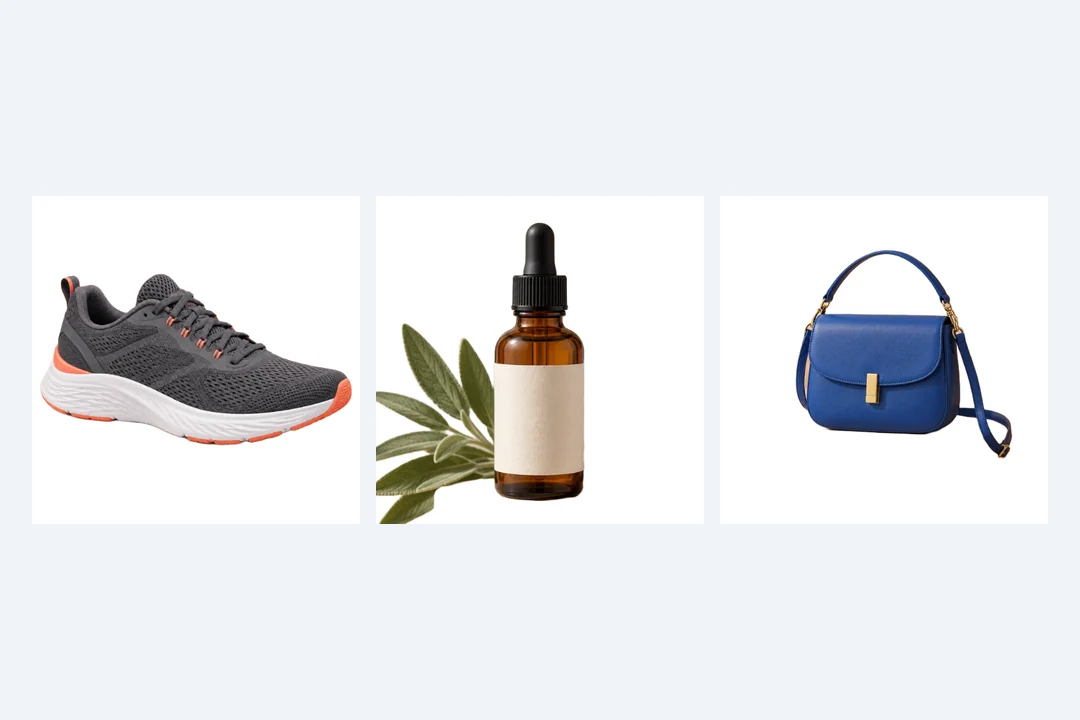
Satu Latar untuk Banyak Foto
Gunakan satu latar untuk foto daripada pembekal atau sesi yang berbeza supaya semua produk kelihatan sebahagian daripada koleksi yang sama dalam grid katalog.
Pilih beberapa foto dan tukar latarnya kepada putih sekali gus. Sediakan set foto yang seragam untuk penyenaraian, katalog atau halaman pasukan anda.
Atau pilih foto yang ingin diberi latar putih.
JPG, PNG atau WebP · Sehingga 20 foto · 15 MB setiap foto
Jika anda mahu menyunting satu folder foto, menukar latar setiap fail mengambil masa. Pilih foto yang mahu disiapkan bersama dan tukar latarnya kepada putih sekali gus. Semak keseluruhan set sebelum memuat turun hasil.
Gunakan latar putih
Apabila foto pembekal dipaparkan bersama foto daripada telefon, latarnya sering berbeza. Gunakan latar putih yang sama supaya koleksi kelihatan seragam. Proses produk berkaitan dan variasinya bersama-sama jika foto itu akan dipaparkan bersebelahan dalam katalog.
Gunakan latar putih
Latar putih memudahkan anda meneliti bentuk, kemasan dan tepi produk, terutama apabila foto asal berlatar meja atau rak yang penuh dengan barang. Bandingkan foto asal dengan hasil untuk menyemak tali halus, tepi berwarna cerah dan butiran lain sebelum menyenaraikan produk.
Gunakan latar putih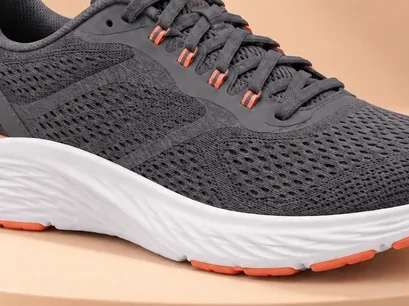
Latar yang seragam sesuai untuk penyenaraian jualan semula dan direktori pasukan. Gunakan latar putih untuk foto produk daripada sesi berbeza atau untuk foto profil dari pejabat berlainan supaya semuanya kelihatan sepadan.
Gunakan latar putih
Pilih foto, gunakan latar putih pada seluruh set dan muat turun hasilnya.
Pilih foto produk, foto profil atau imej katalog yang ingin disunting bersama. Gunakan foto asal dengan subjek yang mudah dibezakan daripada latarnya.
Mulakan pemprosesan supaya Free BGRemover dapat mengasingkan subjek setiap foto daripada latar asal dan meletakkannya pada latar putih. Semak bahagian tepi yang cerah dan butiran halus pada hasil.
Selepas menyemak hasilnya, simpan foto berlatar putih. Gunakannya dalam grid produk, penyenaraian seterusnya atau halaman pasukan yang berlatar seragam.
Gunakan latar putih yang sama untuk seluruh set, kemudian semak hasil pada setiap subjek.
Gunakan satu latar untuk foto daripada pembekal atau sesi yang berbeza supaya semua produk kelihatan sebahagian daripada koleksi yang sama dalam grid katalog.

Mulakan dengan foto produk sedia ada. Kekalkan produk yang difoto dan tukar latarnya untuk mengemas kini katalog atau menyediakan penyenaraian baharu.
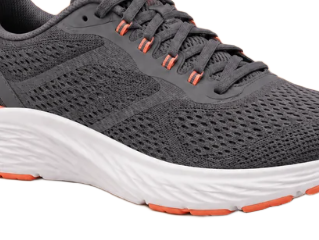
Teliti produk berwarna cerah, pemegang nipis dan tepi yang memantulkan cahaya. Semakan ringkas membantu menentukan foto yang sedia digunakan.
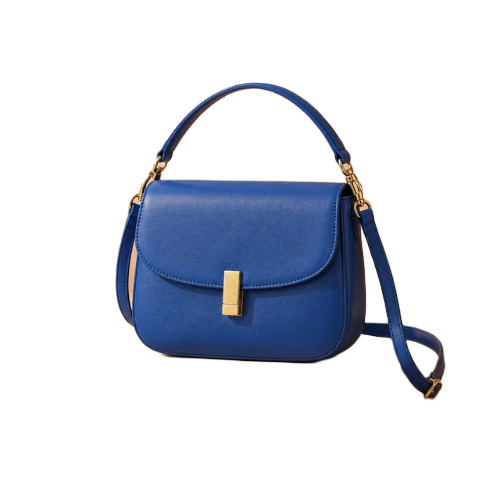
Gunakan imej dengan latar putih yang jelas apabila susun atur anda memerlukan latar itu kekal putih selepas imej dimasukkan ke dalam halaman.
Gunakan latar putih yang seragam untuk katalog, penyenaraian jualan semula, set foto pelanggan dan halaman pasukan.

Jika koleksi menggunakan foto pembekal dan foto yang diambil sendiri, samakan latarnya kepada putih supaya grid produk kelihatan seragam.
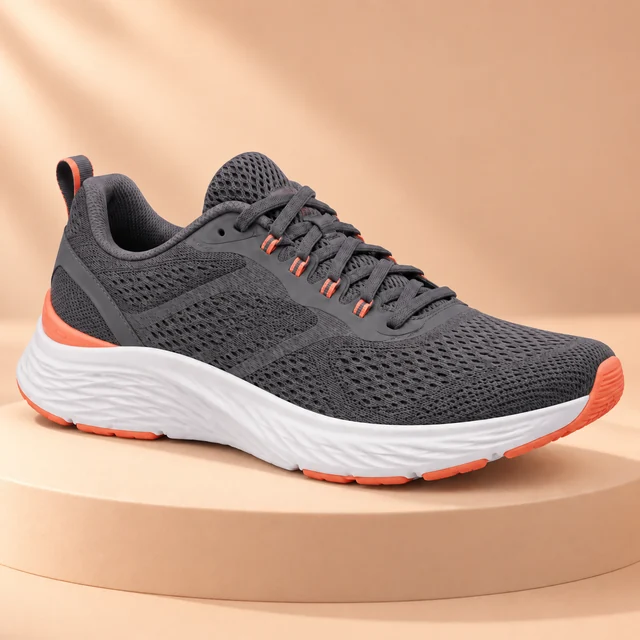
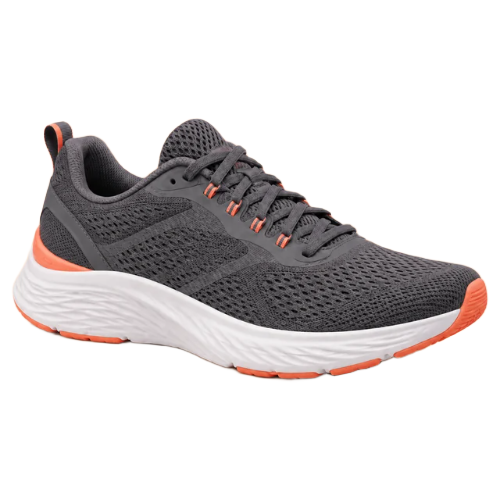
Kumpulkan foto kasut, beg atau aksesori yang diambil di bilik berlainan dan tukar latarnya kepada putih sebelum menyediakan beberapa penyenaraian untuk kedai anda.
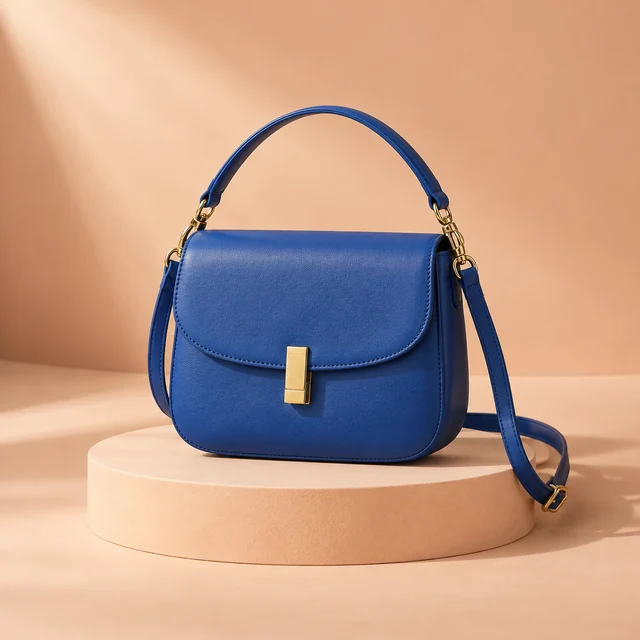
Gunakan latar putih yang sama pada foto daripada hari penggambaran berlainan supaya pelanggan boleh menggunakannya bersama dalam katalog, taklimat atau helaian produk.

Gunakan satu latar untuk foto profil sedia ada dari pejabat berlainan supaya foto kelihatan seragam apabila disusun bersebelahan dalam direktori kakitangan.
Pilih foto yang hendak disunting bersama, gunakan latar putih pada seluruh set dan muat turun hasilnya. Jika terdapat produk yang berwarna cerah atau mempunyai butiran halus, teliti foto tersebut sebelum menggunakannya dalam penyenaraian.
Ya. Kumpulkan foto yang diambil dengan latar berbeza dan gunakan latar putih pada setiap foto. Foto produk di atas meja dan foto lain di atas rak boleh diproses bersama. Gunakan foto dengan subjek yang mudah dibezakan daripada latar.
Bandingkan hasil dengan foto asal dan teliti garis luar produk, khususnya pada penjuru, pemegang dan fabrik cerah. Kontras yang jelas pada foto asal membantu anda mengenal pasti bahagian tepi produk.
Ya. Fail dengan latar putih legap menyimpan piksel putih di belakang subjek. Buka foto pada kanvas berwarna untuk menyemaknya. Bahagian putih akan kekal kelihatan di sekeliling subjek.
Latar putih tulen boleh membantu memenuhi salah satu syarat imej utama Amazon. Semak peraturan terkini untuk pasaran dan kategori produk anda sebelum memuat naik. Amazon turut menetapkan cara produk diletakkan dalam bingkai dan butiran imej lain. Semak hasil akhir mengikut syarat itu.
Periksa setiap hasil untuk butiran yang hilang, tepi yang tidak kemas dan kesan latar asal. Mulakan dengan produk yang berwarna cerah atau memantulkan cahaya. Semak juga pembingkaian, khususnya jika foto akan dipaparkan bersama dalam grid katalog.
Latar putih mengisi ruang di belakang subjek dengan piksel putih yang boleh dilihat. Latar lutsinar membolehkan reka bentuk, halaman atau warna di belakang imej kelihatan. Gunakan latar putih legap untuk penyenaraian atau subjek berlatar lutsinar untuk menyusun imej secara berlapis.
Ketahui cara mengendalikan foto berlatar berbeza, subjek berwarna cerah dan menggunakan hasil yang siap.
Pilih foto untuk mengemas kini katalog, menyediakan beberapa penyenaraian atau mengisi halaman pasukan.
Pilih beberapa foto