פתחו את הכלי לטשטוש רקע, העלו את התמונה ולחצו על טשטוש רקע. הכלי מזהה את הנושא בתמונה ומטשטש את שאר האזורים. התחילו בערך נמוך של חוזק טשטוש והעלו אותו בהדרגה עד שהרקע פחות מסיח את הדעת. לפני השמירה, השוו את העיניים ואת קווי המתאר לתמונה המקורית.
התחילו מהתמונה החדה ביותר שיש לכם. אם העיניים כבר לא בפוקוס במקור, טשטוש הרקע לא יחזיר את הפרטים החסרים. בשביל הדיוקן שלמטה העלינו את תמונת הדוגמה מהאתר באותו אופן שבו תעלו את התמונה שלכם.
העלו את התמונה וטשטשו את הרקע
לחצו על העלאת תמונה ובחרו קובץ JPG, PNG או WebP בגודל של עד 15 MB. אחר כך לחצו על טשטוש רקע. בהפעלה הראשונה יורד מודל לעיבוד תמונה. השאירו את הכרטיסייה פתוחה עד שתופיע תוצאה באזור ערוך.
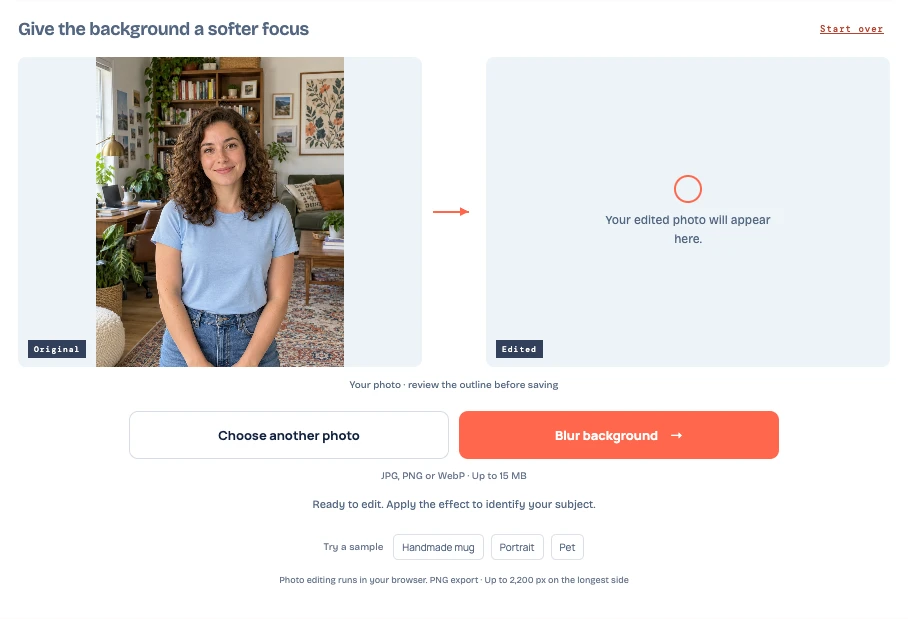
בדקו את קווי המתאר לפני שינוי העוצמה
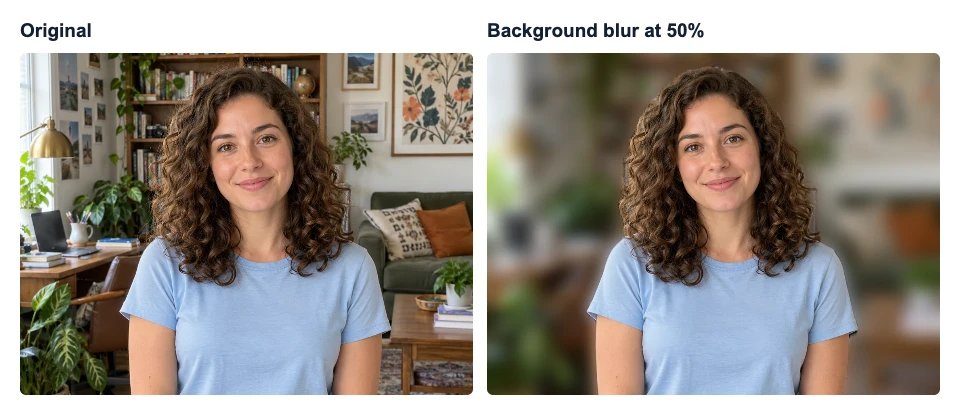
השוו בין התמונות תחת מקור ו־ערוך כשהן מוצגות זו לצד זו. בדיוקן הזה התחילו בעיניים ובגבות, ואז עקבו אחר התלתלים עד הכתפיים. ב־50% התלתלים הגדולים עדיין בולטים. קשה יותר להבחין בשערות הדקות מעל הראש מול הכוננית המטושטשת.

בתמונה של חיית מחמד, בדקו את קצות האוזניים ואת השפם. בתמונה של חפץ, חפשו כיתוב ופתחים כמו החלל בתוך ידית של ספל. אם הרקע בתוך הידית חד כמו במקור, ייתכן שהכלי זיהה אותו כחלק מהספל.
בחרו עוצמת טשטוש שמתאימה לתמונה
ב־20% עדיין רואים יותר פרטים בכוננית ובמסגרות. ב־50% הפרטים פחות מושכים את העין, ועדיין אפשר לזהות את החדר. ב־80% הרהיטים והתמונות מתחילים להיטמע זה בזה ולהיראות כצורות גדולות.
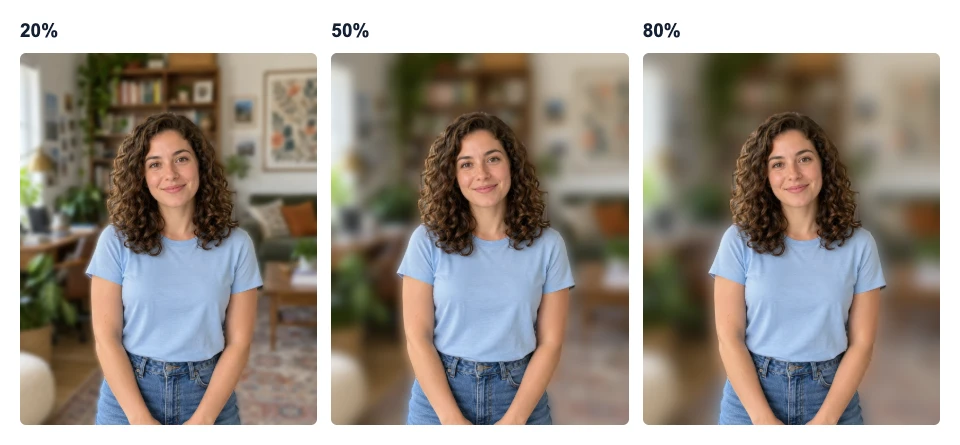
בחרנו 50% כי הפנים בולטות ועדיין נשאר משהו מהאופי של החדר. בתמונה שלכם, התחילו בעוצמה נמוכה והזיזו את המחוון עד שהפרט הבולט ברקע מפסיק להסיט את המבט מהנושא. אם קווי המתאר נראים גזורים, הפחיתו את העוצמה ובדקו שוב בגודל שבו תשתפו את התמונה.
אם הנושא נראה מטושטש, בדקו מה הגורם
| מה רואים | מה לעשות |
|---|---|
| אותו פרט לא חד במקור ובתצוגה המקדימה | השוו את התמונות באותו גודל תצוגה. אם הפרט חסר בשתיהן, נסו מקור חד יותר. |
| השיער או האצבעות פחות חדים בתצוגה המקדימה | הנמיכו את חוזק טשטוש ובדקו שוב את הקצה. המעבר לרקע עשוי להיות פחות בולט. אם הפרט עדיין חסר, נסו תמונה שבה הוא בולט יותר על הרקע. |
| יש הילה בהירה או אזור חד ליד הנושא | השוו את האזור למקור. בדקו אם חלק מהרקע נשאר ליד הקצה או בתוך פתח. הורידו את העוצמה ובדקו אם האזור עדיין בולט בגודל הרצוי. |
| התצוגה המקדימה חדה אבל הקובץ השמור מטושטש | בדקו את מידות קובץ ה־PNG בפיקסלים. אם מגדילים קובץ קטן, כל הנושא עלול להיראות פחות חד. |
הורידו את התמונה ובדקו את הקובץ
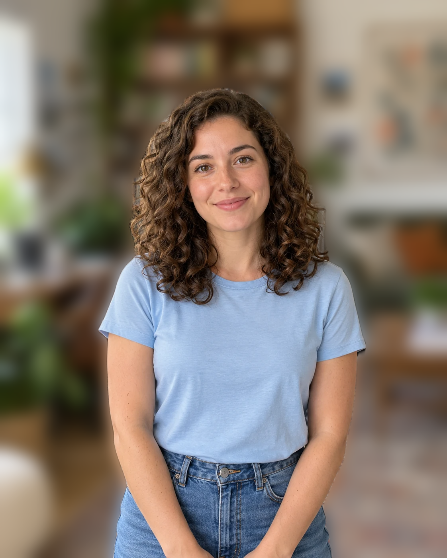
בעוצמה של 50%, האפשרות הורדת PNG קטן בחינם שמרה תמונה בגודל 1122 × 1402 פיקסלים כקובץ PNG בגודל 447 × 558 פיקסלים. פתחו את הקובץ בגודל הדרוש ובדקו שוב את הפרטים שבחנתם בתצוגה המקדימה. צפו בקובץ ה־PNG מהעריכה הזו.
אם אתם צריכים יותר פיקסלים לחיתוך גדול יותר או לעיצוב, בדקו את האפשרות גודל מקורי. העורך מציג כמה קרדיטים נדרשים לפני פתיחת ההורדה. האפשרות שומרת את העריכה הנוכחית במידות של תמונת המקור. לכן כדאי לבדוק קודם את הטשטוש ואת קווי המתאר בתצוגה המקדימה.

שאלות נפוצות
אפשר להשתמש בתמונה שצולמה בלי מצב דיוקן?
כן. העלו תמונת JPG, PNG או WebP שכבר צילמתם. העורך מזהה את הנושא בתמונה שהעליתם, לכן בחרו תמונה חדה שקל לראות בה את קווי המתאר שתרצו לשמור.
גם חפץ שמחזיקים ביד יישאר חד?
זה תלוי באופן שבו הכלי מזהה את האדם ואת החפץ. באזור ערוך, השוו למקור את האצבעות, את החפץ ואת המרווח ביניהם. אם החפץ מתחיל להיטשטש, הורידו את העוצמה או נסו תמונה שבה הוא בולט יותר על הרקע.
אפשר לטשטש רקע בטלפון?
אפשר לעבד את התמונה אם המכשיר והדפדפן תומכים ב־WebGPU. אם התמונה בפורמט HEIC, שמרו תחילה עותק כ־JPG, PNG או WebP. אם העורך לא מצליח לעבד את התמונה בטלפון, נסו את אותם הצעדים במחשב תואם.