افتح أداة تمويه خلفية الصور، وارفع صورتك، ثم اضغط على موّه الخلفية. تتعرّف الأداة على العنصر الرئيسي وتموّه بقية الصورة. ابدأ بقيمة منخفضة في قوة التمويه وزدها تدريجيًا حتى تصبح الخلفية أقل تشتيتًا. قارن العينين وحدود العنصر بالصورة الأصلية قبل الحفظ.
ابدأ بأوضح صورة لديك. إذا كانت العينان خارج نطاق التركيز في الأصل، فلن يعيد تمويه الخلفية تفاصيلهما. في المثال أدناه، رفعنا الصورة التجريبية من الموقع بالخطوات نفسها التي ستستخدمها مع صورتك.
ارفع الصورة وطبّق التمويه
اضغط على ارفع صورة واختر ملف JPG أو PNG أو WebP لا يتجاوز حجمه 15 MB. ثم اضغط على موّه الخلفية. في المرة الأولى، تُنزّل الأداة نموذجًا لمعالجة الصور. اترك علامة التبويب مفتوحة حتى تظهر النتيجة في قسم معدّلة.
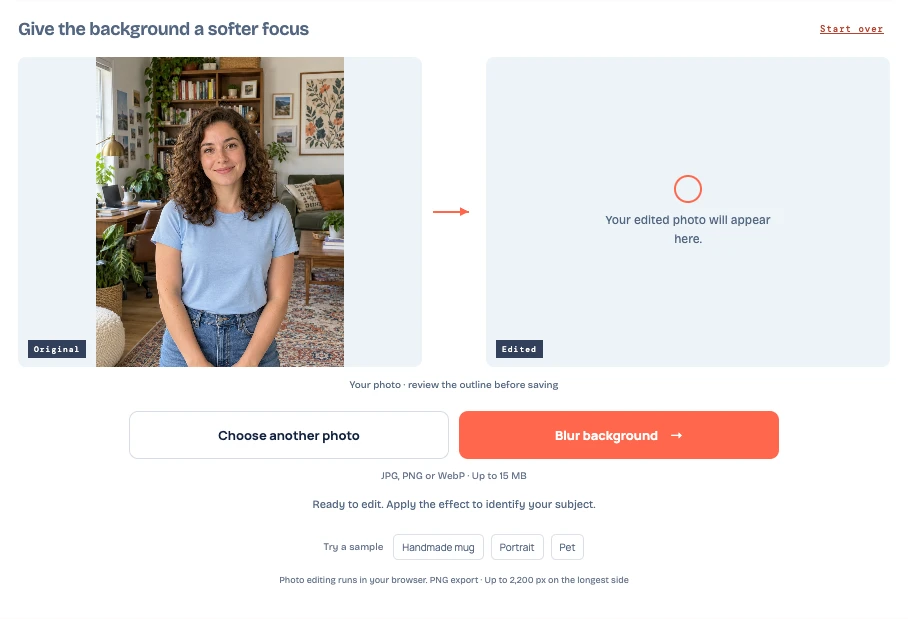
افحص حدود العنصر قبل تغيير قوة التمويه
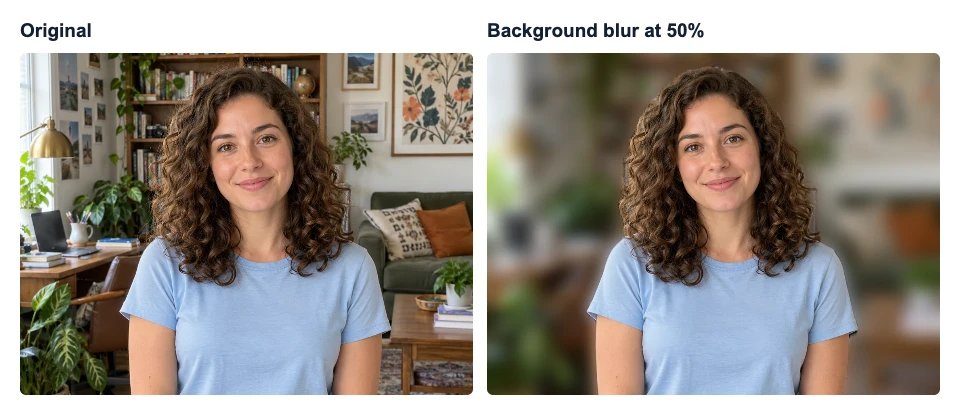
انظر إلى الأصلية ومعدّلة جنبًا إلى جنب. في هذه الصورة، ابدأ بالعينين والحاجبين، ثم تتبّع الخصلات حتى الكتفين. عند 50% تظل الخصلات الكبيرة واضحة، لكن يصعب تمييز الشعيرات الرفيعة فوق الرأس أمام خزانة الكتب بعد تمويهها.

إذا كانت الصورة لحيوان أليف، فتفقّد أطراف الأذنين والشوارب. وإذا كانت لشيء ما، فتفقّد الكتابة والفراغات مثل فتحة مقبض الكوب. إن بقيت الخلفية داخل المقبض بوضوحها الأصلي، فربما حسبت الأداة تلك المساحة جزءًا من الكوب.
اختر درجة التمويه المناسبة لصورتك
عند 20%، يمكنك تمييز مزيد من تفاصيل خزانة الكتب والإطارات. عند 50%، تلفت هذه التفاصيل النظر بدرجة أقل، لكن ملامح الغرفة تبقى واضحة بما يكفي. عند 80%، يبدأ الأثاث واللوحات بالاندماج في أشكال كبيرة.
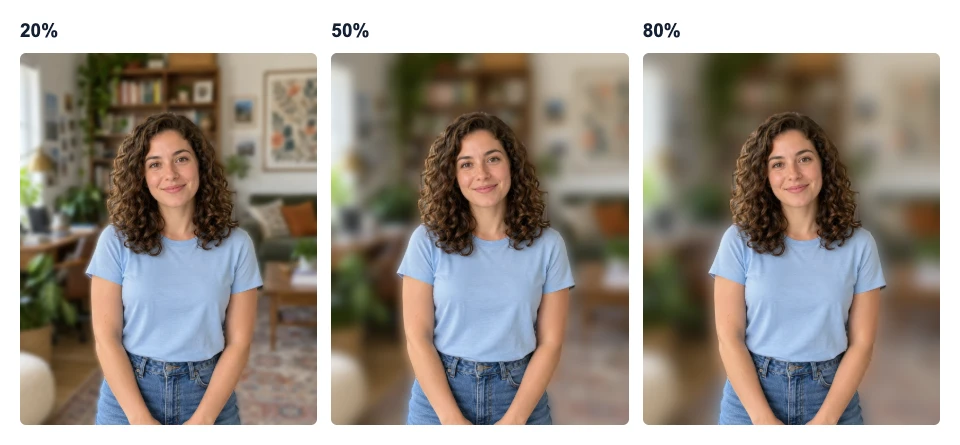
اخترنا 50% لأن الوجه يبرز مع بقاء شيء من طابع الغرفة. ابدأ بدرجة منخفضة في صورتك، وحرّك شريط التمرير حتى يكفّ أبرز تفصيل في الخلفية عن جذب نظرك بعيدًا عن العنصر الرئيسي. إذا بدت الحواف كأنها مقصوصة، فخفّف التمويه وأعد فحص الصورة بالحجم الذي ستشاركها به.
إذا بدا العنصر غير واضح، حدّد السبب
| ما تراه | ما يمكنك فعله |
|---|---|
| التفصيل نفسه غير واضح في الأصل والمعاينة | قارن الصورتين بالحجم نفسه على الشاشة. إذا غاب التفصيل في كلتيهما، فجرّب صورة أصلية أوضح. |
| الشعر أو الأصابع أقل وضوحًا في المعاينة | خفّض قيمة قوة التمويه وأعد فحص الحافة. قد يصبح الانتقال إلى الخلفية أقل لفتًا للنظر. إذا بقي التفصيل غير واضح، فجرّب صورة يظهر فيها بشكل أوضح أمام الخلفية. |
| حافة فاتحة أو بقعة واضحة بجوار العنصر | قارن الموضع نفسه بالأصل. تحقّق مما إذا كان جزء من الخلفية قد بقي عند الحافة أو داخل فراغ. خفّف التمويه وانظر هل تبقى البقعة ظاهرة بالحجم الذي ستستخدمه. |
| المعاينة واضحة لكن الصورة المحفوظة تبدو ضبابية | تحقّق من أبعاد ملف PNG المحفوظ. قد يؤدي تكبير ملف صغير إلى تقليل وضوح العنصر كله. |
نزّل الصورة وافحص الملف المحفوظ
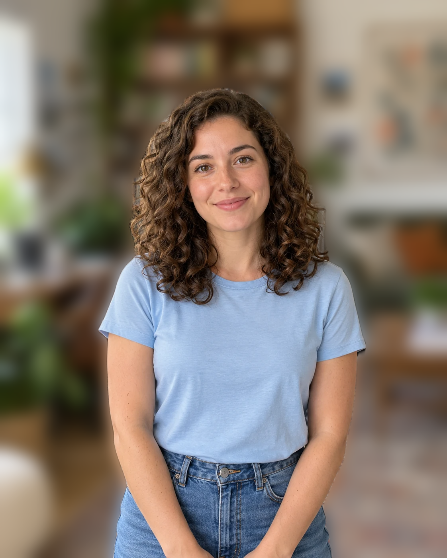
عند 50%، حفظ خيار تنزيل PNG صغير مجانًا الصورة التي أبعادها 1122 × 1402 بكسل في ملف PNG بأبعاد 447 × 558 بكسل. افتح الملف بالحجم الذي تحتاجه وأعد فحص التفاصيل نفسها التي راجعتها في المعاينة. شاهد ملف PNG الناتج عن هذا التعديل.
إذا احتجت إلى بكسلات أكثر لقصّ أكبر أو لتصميم، فتفقّد خيار الحجم الأصلي. يعرض المحرّر مقدار الرصيد المطلوب قبل فتح التنزيل. يحفظ هذا الخيار التعديل الحالي بأبعاد الصورة الأصلية، فافحص التمويه وحدود العنصر في المعاينة أولًا.

أسئلة شائعة
هل يمكنني استخدام صورة التقطتها من دون وضع البورتريه؟
نعم. ارفع صورة لديك بصيغة JPG أو PNG أو WebP. يتعرّف المحرّر على العنصر الرئيسي من الصورة المرفوعة، لذا اختر صورة واضحة تظهر فيها الحدود التي تريد الحفاظ عليها.
هل يبقى الشيء الذي يحمله الشخص واضحًا أيضًا؟
يتوقّف ذلك على طريقة تعرّف الأداة على الشخص والشيء الذي يحمله. في قسم معدّلة، قارن الأصابع والشيء والفراغ بينهما بالصورة الأصلية. إذا بدأ الشيء يفقد وضوحه، فخفّف التمويه أو جرّب صورة يظهر فيها بوضوح أكبر أمام الخلفية.
هل يمكنني تمويه الخلفية على الهاتف؟
يمكنك معالجة الصورة إذا كان جهازك ومتصفّحك يدعمان WebGPU. إذا كانت الصورة بصيغة HEIC، فاحفظ نسخة بصيغة JPG أو PNG أو WebP أولًا. وإذا تعذّرت معالجتها على هاتفك، فجرّب الخطوات نفسها على حاسوب متوافق.