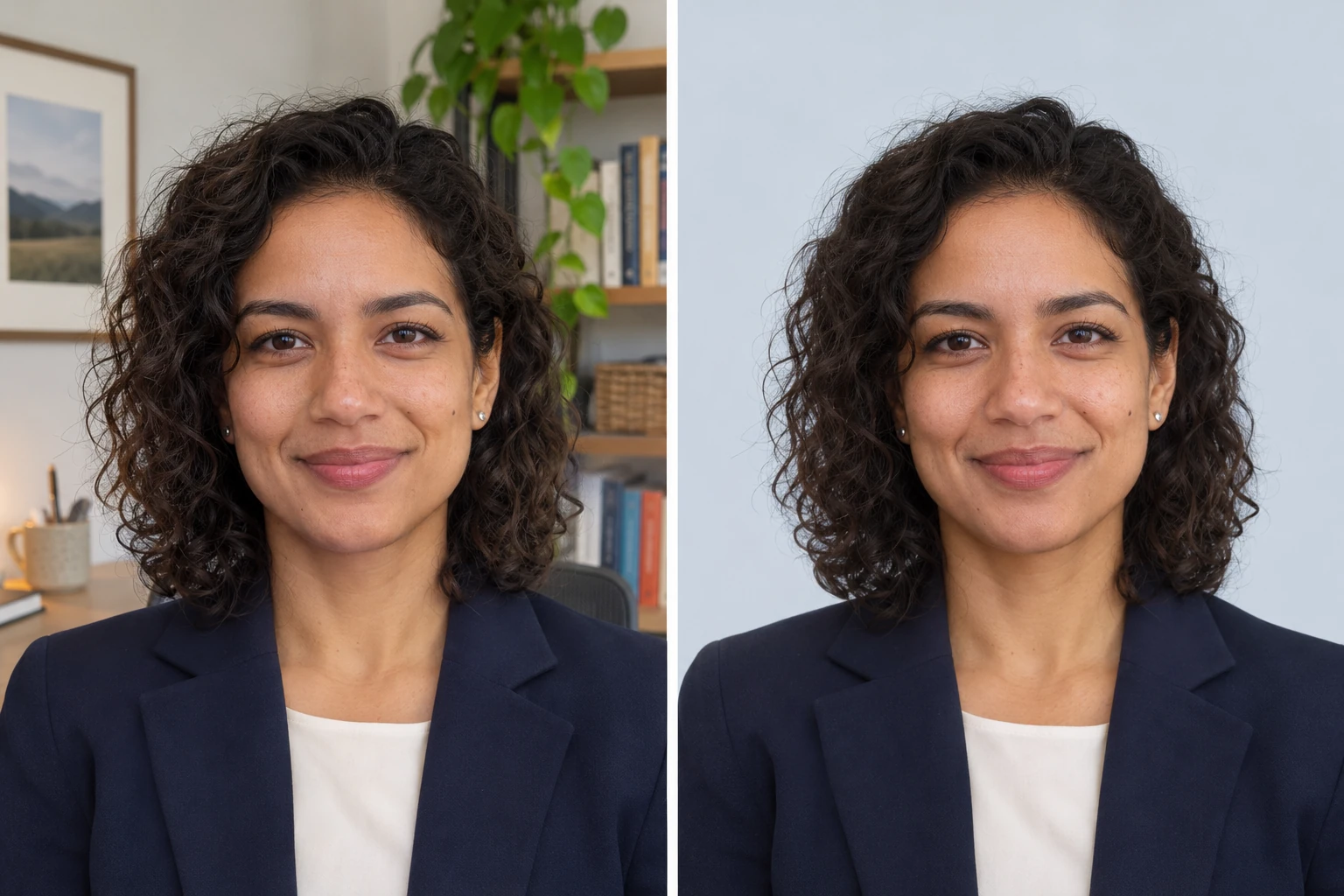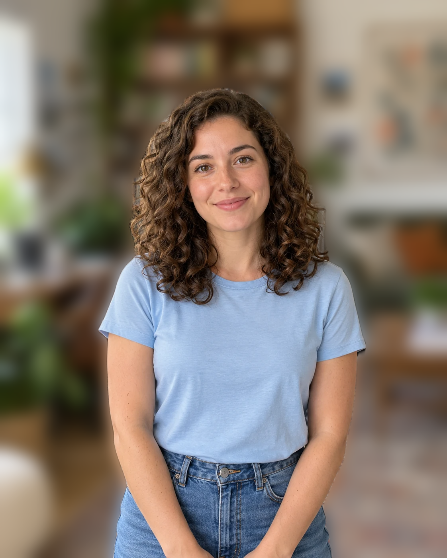
開啟照片背景模糊工具,上傳照片後,點選 模糊背景。工具會辨識主體,再模糊照片的其餘部分。先把 模糊強度 調低,再慢慢往上調,直到背景不再搶走注意力。儲存前,記得對照原圖的眼睛和輪廓。
從手邊最清楚的照片開始。如果原圖的眼睛已經失焦,模糊背景也找不回那些細節。下面用的是本站的範例照,我們用同一個上傳按鈕把照片放進編輯器。
上傳照片並模糊背景
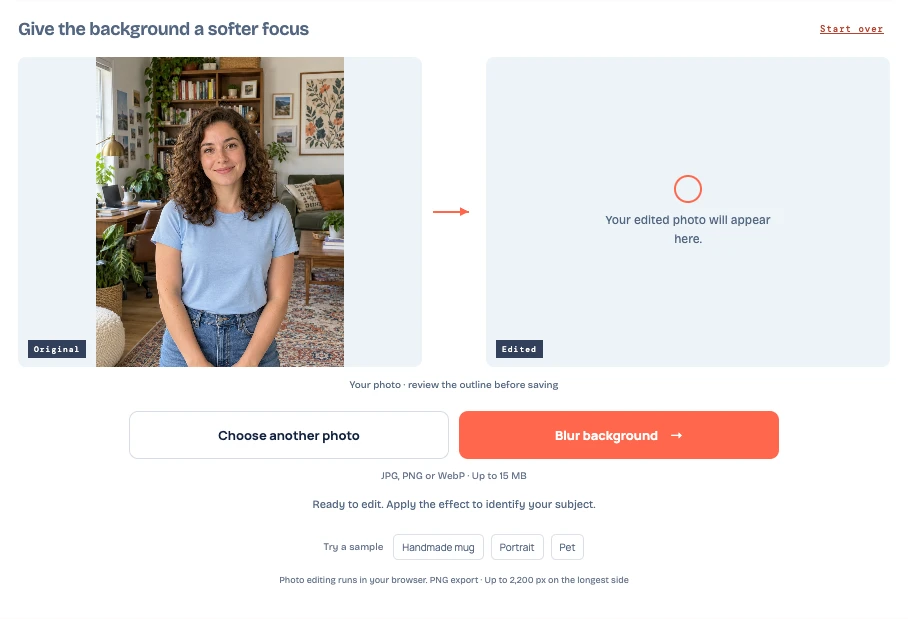
點選 上傳圖片,選擇不超過 15 MB 的 JPG、PNG 或 WebP。接著點選 模糊背景。第一次處理時會下載影像模型,先別關掉分頁,等 已編輯 區域顯示結果。
調整強度前,先看主體輪廓
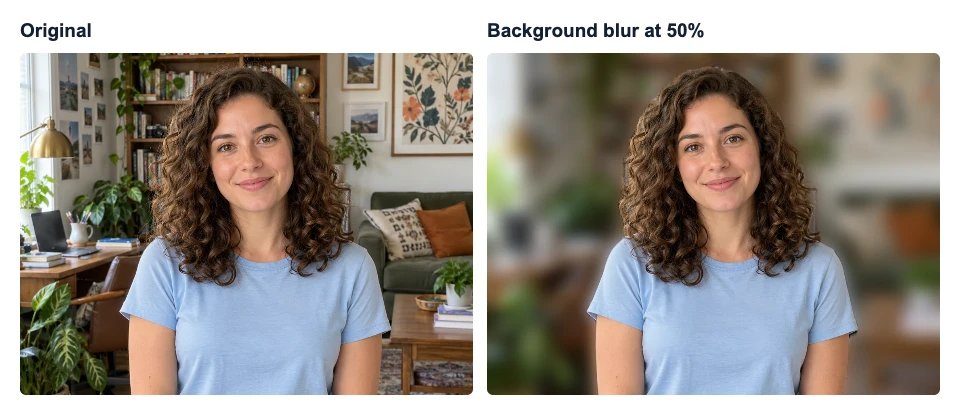
把 原圖 和 已編輯 放在一起看。以這張人像為例,先看眼睛和眉毛,再沿著捲髮一路看到肩膀。強度調到 50% 時,成束的捲髮還很清楚,但頭頂幾根細髮絲碰到模糊的書櫃,就沒那麼分明了。

如果是寵物照,可以看耳尖和鬍鬚。拍的是物品,就看看上面的字和中空處,例如馬克杯的握把。如果握把內側的背景跟原圖一樣清楚,工具可能把那一塊也當成杯子的一部分。
找到適合這張照片的模糊強度
調到 20%,還能看出不少書本和畫框的細節。調到 50%,這些細節沒那麼顯眼,仍然看得出是個房間。調到 80%,家具和牆上的畫開始融成一大片色塊。
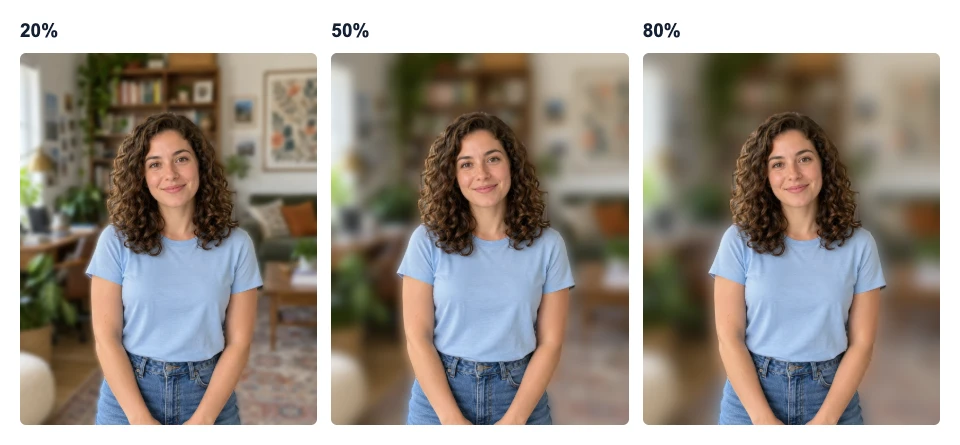
這張照片選了 50%,因為臉一眼就看得清楚,房間也還留有一些細節。調自己的照片時,從低強度開始,慢慢拉動滑桿,直到最搶眼的背景細節不再分散注意力。輪廓如果像剪下來貼上去的,就把強度調低,再以預計分享的尺寸看一次。
主體變模糊時,先找出問題在哪裡
| 看到的情況 | 可以怎麼做 |
|---|---|
| 原圖和預覽的同一處都不清楚 | 用相同的顯示尺寸比較。兩邊都看不到細節,就換一張更清楚的原圖。 |
| 預覽中的髮絲或手指邊緣變模糊 | 降低 模糊強度 再看一次,邊緣的過渡可能比較自然。如果還是少了細節,換一張那個部位和背景更容易分辨的原圖。 |
| 主體旁有亮邊,或有一小塊背景仍然很清楚 | 對照原圖的同一處,看看輪廓或縫隙是不是留了一塊背景。把強度調低,再以實際使用的尺寸確認還看不看得到。 |
| 預覽清楚,下載後卻看起來模糊 | 檢查下載的 PNG 有多少像素。把小尺寸圖片放大,整個主體都可能變得不夠清楚。 |
下載照片,再打開檢查
這張照片的模糊強度設為 50% 時,使用 免費下載小尺寸 PNG,下載的 PNG 從原圖的 1122 × 1402 像素變成 447 × 558 像素。把檔案以實際要用的尺寸打開,再看一次剛才在預覽裡檢查過的細節。查看這次編輯下載的 PNG。
如果裁切後還需要較大的圖片,或排版時需要更多像素,可以查看 下載原尺寸。解鎖前,編輯器會顯示需要多少點數。這個選項會以原圖的像素尺寸儲存目前的編輯結果,所以先在預覽裡確認模糊程度和主體輪廓。

常見問題
拍照時沒開人像模式,也能模糊背景嗎?
可以。上傳手邊的 JPG、PNG 或 WebP 照片就行。編輯器會從你上傳的照片辨識主體,建議挑一張看得清楚、能分辨想保留的輪廓的照片。
手上拿的東西也會保持清楚嗎?
要看工具怎麼辨識人和物品。在 已編輯 裡看看手指、物品和中間的空隙,再跟原圖比一比。如果東西也開始變模糊,可以調低強度,或換一張物品和背景更容易區分的照片。
可以在手機上模糊背景嗎?
只要手機和瀏覽器都支援 WebGPU,就能處理照片。如果照片是 HEIC,先另存一份 JPG、PNG 或 WebP。手機上無法處理時,可以換到相容的電腦上照同樣的步驟操作。