Open de tool om de achtergrond te vervagen, upload je foto en klik op Achtergrond vervagen. De tool herkent het onderwerp en vervaagt de rest van de foto. Begin met een lage Vervaagsterkte en verhoog die totdat de achtergrond minder afleidt. Vergelijk vóór het opslaan de ogen en de contour met het origineel.
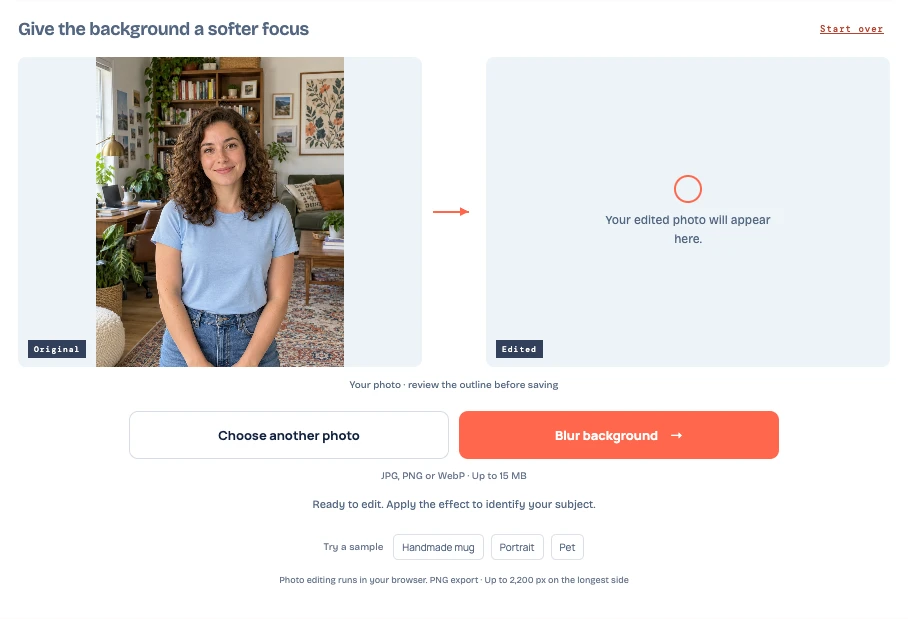
Gebruik de scherpste foto die je hebt. Als de ogen op het origineel al niet scherp zijn, krijg je die details niet terug door de achtergrond te vervagen. Voor het portret hieronder hebben we de voorbeeldfoto van de site met dezelfde knoppen geüpload die jij voor je eigen foto gebruikt.
Upload de foto en vervaag de achtergrond
Klik op Afbeelding uploaden en kies een JPG, PNG of WebP van maximaal 15 MB. Klik daarna op Achtergrond vervagen. Bij de eerste bewerking downloadt de tool een model voor beeldverwerking. Laat het tabblad open totdat je het resultaat onder Bewerkt ziet.
Controleer het onderwerp voordat je de sterkte aanpast
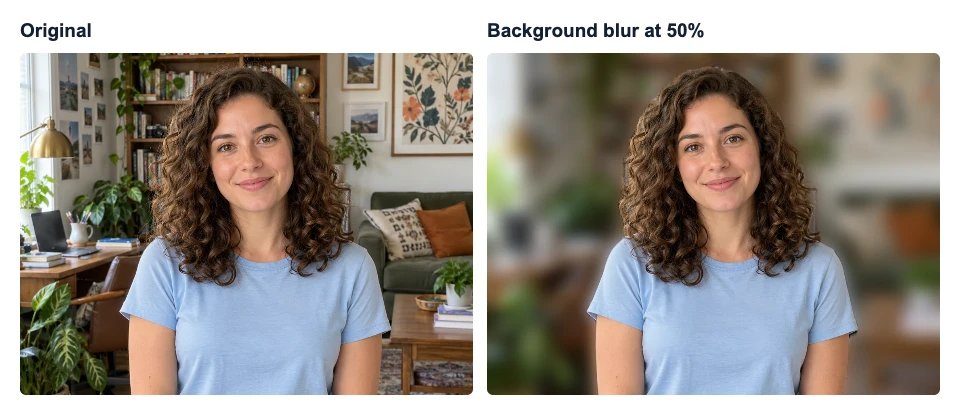
Bekijk Origineel en Bewerkt naast elkaar. Kijk bij dit portret eerst naar de ogen en wenkbrauwen en volg dan de krullen tot aan de schouders. Bij 50% blijven de grotere krullen goed zichtbaar. De fijne haartjes boven op het hoofd vallen minder op waar ze tegen de vervaagde boekenkast afsteken.

Kijk bij een huisdier naar de punten van de oren en de snorharen. Let bij een voorwerp op letters en openingen, zoals het gat in het oor van een mok. Als de achtergrond in die opening even scherp blijft als op het origineel, heeft de tool dat stukje mogelijk als deel van de mok gezien.
Kies een sterkte die bij je foto past
Bij 20% zie je nog meer details van de boekenkast en de lijsten. Bij 50% vallen ze minder op, maar herken je de kamer nog. Bij 80% beginnen de meubels en de lijsten in grote vormen over te lopen.
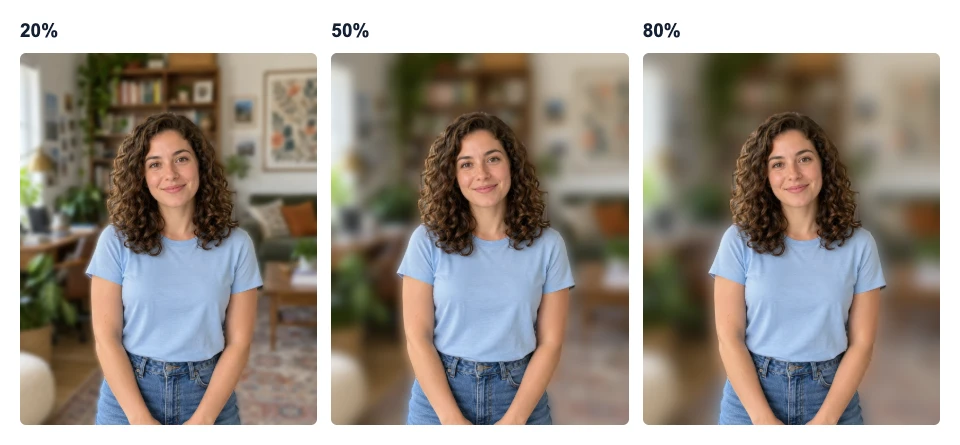
We kozen 50% omdat het gezicht goed opvalt en de kamer nog herkenbaar blijft. Begin bij je eigen foto laag en schuif totdat het opvallendste detail op de achtergrond niet langer de aandacht trekt. Lijkt het onderwerp uitgeknipt en opgeplakt? Zet de sterkte lager en bekijk de foto opnieuw op het formaat waarop je die wilt delen.
Zoek de oorzaak als het onderwerp onscherp lijkt
| Wat je ziet | Wat je kunt doen |
|---|---|
| Hetzelfde detail is onscherp op het origineel en in het voorbeeld | Vergelijk de twee op hetzelfde weergaveformaat. Zie je het detail nergens, probeer dan een scherper origineel. |
| Haar of vingers ogen minder scherp in het voorbeeld | Verlaag de Vervaagsterkte en controleer de rand opnieuw. De overgang kan minder opvallen. Ontbreekt het detail nog steeds, probeer dan een foto waarop het beter afsteekt tegen de achtergrond. |
| Er zit een lichte rand of een scherp stukje naast het onderwerp | Vergelijk die plek met het origineel. Kijk of er aan een rand of in een opening achtergrond is achtergebleven. Probeer minder vervaging en controleer of het stukje op het gewenste formaat nog zichtbaar is. |
| Het voorbeeld is scherp, maar het opgeslagen beeld oogt onscherp | Controleer de pixelafmetingen van het PNG-bestand. Als je een afbeelding met weinig pixels groter weergeeft, kan het hele onderwerp minder scherp lijken. |
Download en controleer de opgeslagen foto
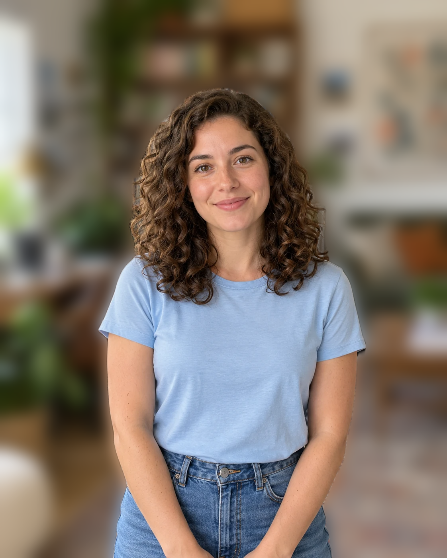
Bij 50% sloeg Gratis klein PNG downloaden de foto van 1122 × 1402 pixels op als PNG van 447 × 558 pixels. Open het bestand op het formaat dat je nodig hebt en controleer dezelfde details als in het voorbeeld. Bekijk het PNG-bestand van deze bewerking.
Heb je meer pixels nodig voor een grotere uitsnede of opmaak, bekijk dan Origineel formaat. De editor laat vóór het ontgrendelen zien hoeveel credits nodig zijn. Deze optie slaat de huidige bewerking op met de pixelafmetingen van het origineel. Controleer daarom eerst de vervaging en de contour in het voorbeeld.

Veelgestelde vragen
Kan dit ook met een foto die niet in portretmodus is gemaakt?
Ja. Upload een bestaande JPG, PNG of WebP. De editor herkent het onderwerp in de foto die je uploadt. Kies daarom een scherpe foto waarop je de randen die je wilt behouden goed kunt zien.
Blijft een voorwerp in iemands hand ook scherp?
Dat hangt af van hoe de tool de persoon en het voorwerp herkent. Vergelijk onder Bewerkt de vingers, het voorwerp en de ruimte ertussen met het origineel. Wordt het voorwerp wazig, probeer dan minder vervaging of kies een foto waarop het beter afsteekt tegen de achtergrond.
Kan ik de achtergrond vervagen op mijn telefoon?
Ja, als je toestel en browser WebGPU ondersteunen. Sla bij een HEIC-foto eerst een kopie op als JPG, PNG of WebP. Kan de editor je foto niet verwerken op je telefoon, probeer dezelfde stappen dan op een compatibele computer.