เปิดเครื่องมือเบลอพื้นหลังรูปถ่าย อัปโหลดรูป แล้วกด เบลอพื้นหลัง เครื่องมือจะแยกตัวแบบออกจากส่วนที่เหลือเพื่อเบลอพื้นหลัง เริ่มจาก ระดับความเบลอ ต่ำ ๆ แล้วค่อยเพิ่มจนพื้นหลังไม่ดึงสายตามากเกินไป ก่อนบันทึกให้เทียบดวงตาและขอบตัวแบบกับรูปต้นฉบับ
เลือกรูปที่คมชัดที่สุดที่มี ถ้าดวงตาหลุดโฟกัสตั้งแต่ต้นฉบับ การเบลอพื้นหลังจะไม่ช่วยเรียกรายละเอียดกลับมา ภาพบุคคลด้านล่างเป็นรูปตัวอย่างจากเว็บไซต์ที่เราอัปโหลดด้วยขั้นตอนเดียวกับที่คุณใช้กับรูปของตัวเอง
อัปโหลดรูปแล้วเบลอพื้นหลัง
กด อัปโหลดภาพ แล้วเลือกไฟล์ JPG, PNG หรือ WebP ขนาดไม่เกิน 15 MB จากนั้นกด เบลอพื้นหลัง เมื่อใช้ครั้งแรก เครื่องมือจะดาวน์โหลดโมเดลประมวลผลภาพ เปิดแท็บไว้จนกว่าจะเห็นผลในช่อง แก้ไขแล้ว
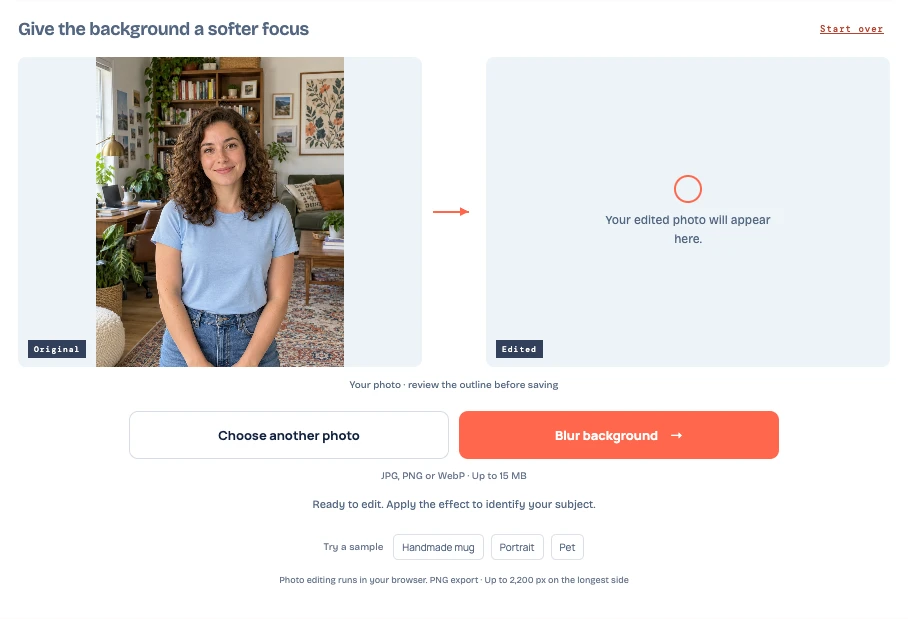
เช็กขอบตัวแบบก่อนปรับระดับความเบลอ
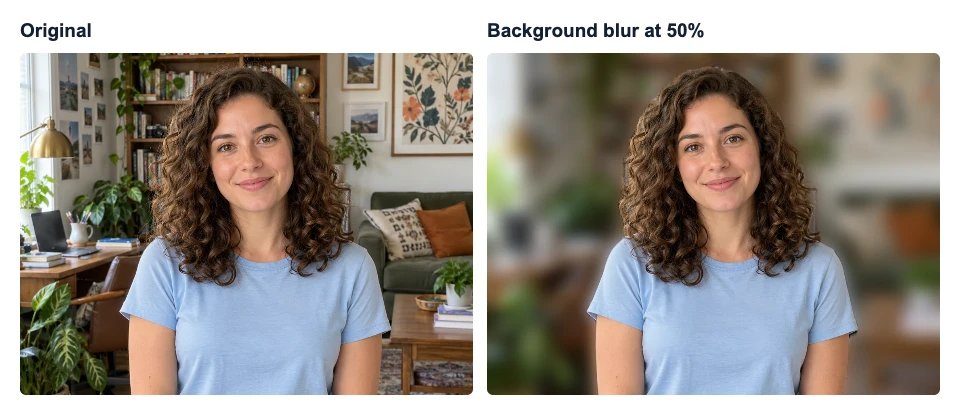
ดู ต้นฉบับ กับ แก้ไขแล้ว เทียบกัน สำหรับภาพบุคคลนี้ ให้เริ่มจากดวงตากับคิ้ว แล้วไล่ดูลอนผมลงมาถึงไหล่ ที่ 50% ยังเห็นลอนใหญ่ ๆ ชัด แต่เส้นผมบาง ๆ เหนือศีรษะจะเห็นยากขึ้นตรงที่ทับกับชั้นหนังสือที่เบลอแล้ว

ถ้าเป็นรูปสัตว์เลี้ยง ให้ดูปลายหูกับหนวด ถ้าเป็นรูปสิ่งของ ให้ดูตัวอักษรและช่องว่าง เช่น ช่องด้านในหูแก้ว ถ้าพื้นหลังในช่องยังคมชัดเท่าต้นฉบับ เครื่องมืออาจมองว่าพื้นที่นั้นเป็นส่วนหนึ่งของแก้ว
เลือกระดับความเบลอให้เหมาะกับรูป
ที่ 20% ยังเห็นรายละเอียดของชั้นหนังสือและกรอบรูปได้มากกว่า ที่ 50% รายละเอียดเหล่านี้เด่นน้อยลง แต่ยังดูออกว่าเป็นห้องเดิม ส่วนที่ 80% เฟอร์นิเจอร์กับภาพบนผนังเริ่มกลืนเป็นรูปทรงใหญ่ ๆ
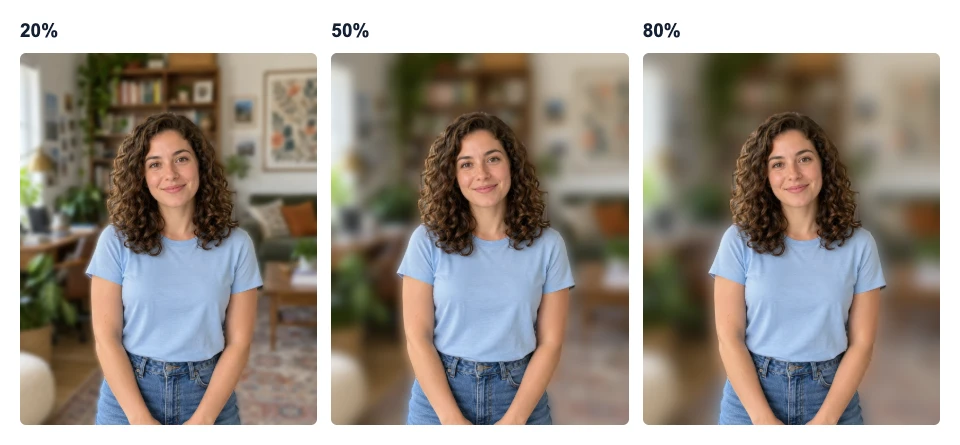
เราเลือก 50% สำหรับรูปนี้ เพราะเห็นใบหน้าได้ง่ายและยังเก็บบรรยากาศของห้องไว้ได้บ้าง สำหรับรูปของคุณ ให้เริ่มจากระดับต่ำแล้วเลื่อนแถบปรับจนรายละเอียดที่เด่นที่สุดในพื้นหลังไม่ดึงสายตาจากตัวแบบ ถ้าขอบดูเหมือนถูกตัดมาแปะ ให้ลดความเบลอแล้วดูอีกครั้งในขนาดที่จะแชร์จริง
ถ้าตัวแบบดูไม่ชัด ให้หาสาเหตุก่อน
| สิ่งที่เห็น | วิธีตรวจสอบ |
|---|---|
| รายละเอียดจุดเดียวกันไม่ชัดทั้งในต้นฉบับและภาพตัวอย่าง | เทียบทั้งสองภาพในขนาดที่แสดงเท่ากัน ถ้าไม่เห็นรายละเอียดทั้งสองภาพ ให้ลองใช้ต้นฉบับที่คมชัดกว่า |
| เส้นผมหรือนิ้วมือดูไม่ชัดเท่าเดิมในภาพตัวอย่าง | ลด ระดับความเบลอ แล้วตรวจดูขอบอีกครั้ง รอยต่อกับพื้นหลังอาจดูเนียนขึ้น ถ้ารายละเอียดยังหายไป ลองใช้รูปที่เห็นส่วนนั้นแยกจากพื้นหลังได้ชัดกว่า |
| มีขอบสว่างหรือพื้นหลังบางจุดยังคมชัดอยู่ข้างตัวแบบ | เทียบตำแหน่งนั้นกับต้นฉบับ ดูว่ามีพื้นหลังติดอยู่ตามขอบหรือในช่องว่างหรือไม่ ลองลดความเบลอแล้วดูว่ายังเห็นจุดนั้นในขนาดที่จะใช้หรือเปล่า |
| ภาพตัวอย่างคมชัด แต่ไฟล์ที่บันทึกดูไม่ชัด | ตรวจดูขนาดพิกเซลของไฟล์ PNG ที่บันทึกไว้ การขยายไฟล์ขนาดเล็กอาจทำให้ตัวแบบทั้งตัวดูไม่คมชัด |
ดาวน์โหลดแล้วเปิดไฟล์เพื่อตรวจดูรูป
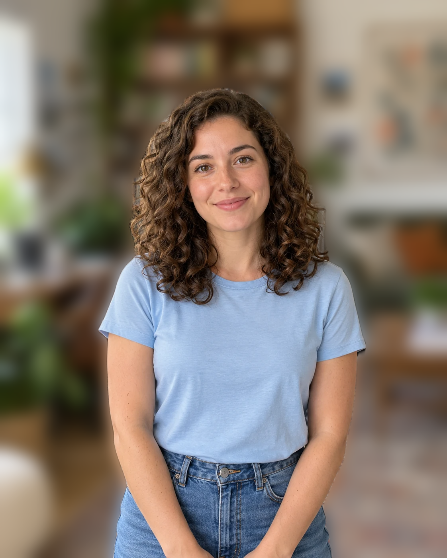
ที่ความเบลอ 50% ปุ่ม ดาวน์โหลด PNG ขนาดเล็กฟรี บันทึกรูปขนาด 1122 × 1402 พิกเซลเป็นไฟล์ PNG ขนาด 447 × 558 พิกเซล เปิดไฟล์ในขนาดที่จะใช้งาน แล้วตรวจดูจุดเดียวกับที่เช็กในภาพตัวอย่าง ดูไฟล์ PNG ที่ได้จากการแก้ไขครั้งนี้
ถ้าต้องใช้พิกเซลมากขึ้นเพื่อครอปภาพขนาดใหญ่หรือจัดวางในงานออกแบบ ให้ดูตัวเลือก ขนาดต้นฉบับ เครื่องมือจะแสดงจำนวนเครดิตที่ต้องใช้ก่อนปลดล็อก ตัวเลือกนี้บันทึกผลการแก้ไขปัจจุบันตามขนาดพิกเซลของต้นฉบับ จึงควรตรวจความเบลอและขอบตัวแบบในภาพตัวอย่างก่อน

คำถามที่พบบ่อย
ใช้กับรูปที่ไม่ได้ถ่ายด้วยโหมดภาพบุคคลได้ไหม?
ได้ อัปโหลดรูป JPG, PNG หรือ WebP ที่มีอยู่แล้ว เครื่องมือจะระบุตัวแบบจากรูปที่อัปโหลด จึงควรเลือกรูปที่คมชัดและเห็นขอบส่วนที่ต้องการเก็บไว้ได้ง่าย
ของที่คนในรูปถืออยู่จะยังชัดไหม?
ขึ้นอยู่กับว่าเครื่องมือแยกคนกับสิ่งของได้อย่างไร ในช่อง แก้ไขแล้ว ให้เทียบนิ้วมือ สิ่งของ และช่องว่างระหว่างกันกับต้นฉบับ ถ้าสิ่งของเริ่มเบลอ ให้ลดระดับความเบลอหรือลองรูปที่สิ่งของแยกจากพื้นหลังชัดกว่าเดิม
เบลอพื้นหลังบนมือถือได้ไหม?
ได้ถ้าอุปกรณ์และเบราว์เซอร์รองรับ WebGPU หากรูปเป็น HEIC ให้บันทึกสำเนาเป็น JPG, PNG หรือ WebP ก่อน ถ้าเครื่องมือประมวลผลรูปบนมือถือไม่ได้ ให้ลองทำขั้นตอนเดียวกันบนคอมพิวเตอร์ที่รองรับ