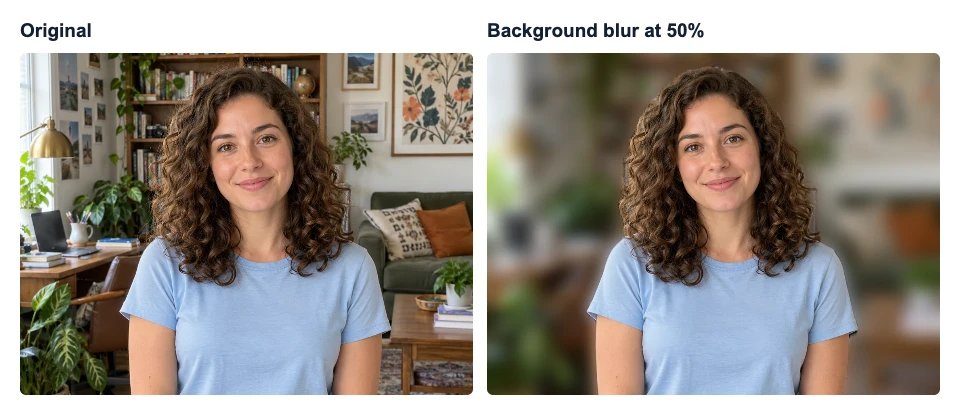
Deschide instrumentul pentru estomparea fundalului, încarcă fotografia și apasă Încețoșează fundalul. Instrumentul identifică subiectul și estompează restul imaginii. Pornește de la o valoare mică la Intensitatea estompării și mărește-o până când fundalul distrage mai puțin atenția. Înainte de a salva, compară ochii și conturul cu fotografia originală.
Alege cea mai clară fotografie pe care o ai. Dacă ochii sunt deja neclari din cauza focalizării în fotografia originală, estomparea fundalului nu le redă detaliile. Pentru portretul de mai jos, am încărcat fotografia demonstrativă de pe site folosind aceleași comenzi pe care le vei folosi și tu.
Încarcă fotografia și estompează fundalul
Apasă Încarcă o imagine și alege un fișier JPG, PNG sau WebP de maximum 15 MB. Apoi apasă Încețoșează fundalul. La prima utilizare se descarcă un model de procesare a imaginilor. Lasă fila deschisă până apare rezultatul în zona Editat.
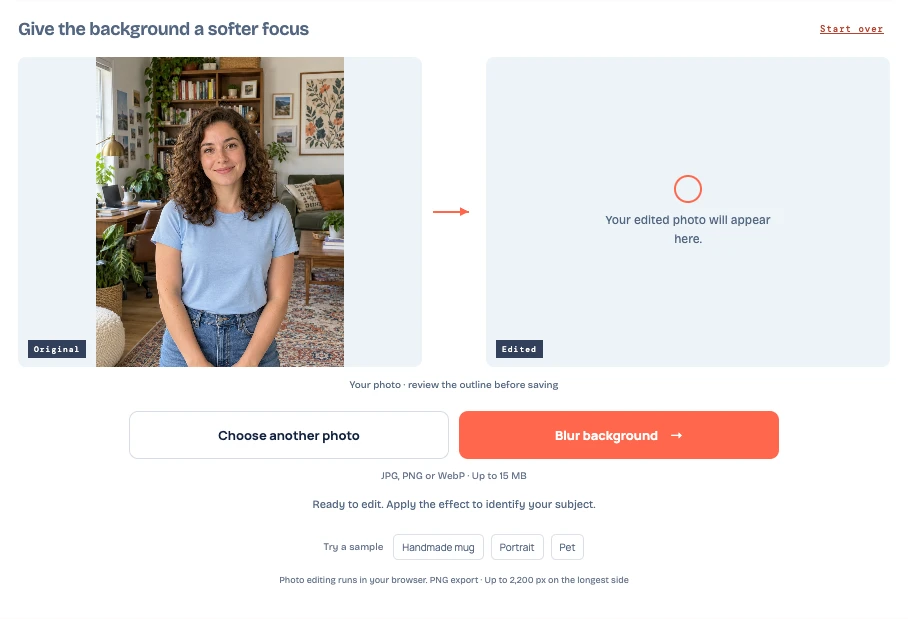
Verifică subiectul înainte de a schimba intensitatea
Compară Original și Editat una lângă alta. La acest portret, uită-te întâi la ochi și la sprâncene, apoi urmărește buclele până la umeri. La 50%, buclele mai mari sunt încă bine conturate. Firele subțiri de deasupra capului se disting mai greu pe fundalul bibliotecii estompate.

La un animal de companie, verifică vârfurile urechilor și mustățile. La un obiect, uită-te la inscripții și la spații precum golul din toarta unei căni. Dacă fundalul din acel gol rămâne la fel de clar ca în original, instrumentul s-ar putea să-l fi confundat cu o parte din cană.
Alege intensitatea potrivită pentru fotografie
La 20%, încă se văd multe detalii din bibliotecă și din rame. La 50%, acestea atrag mai puțin atenția, dar încă recunoști camera. La 80%, mobila și tablourile încep să se contopească în forme mari.
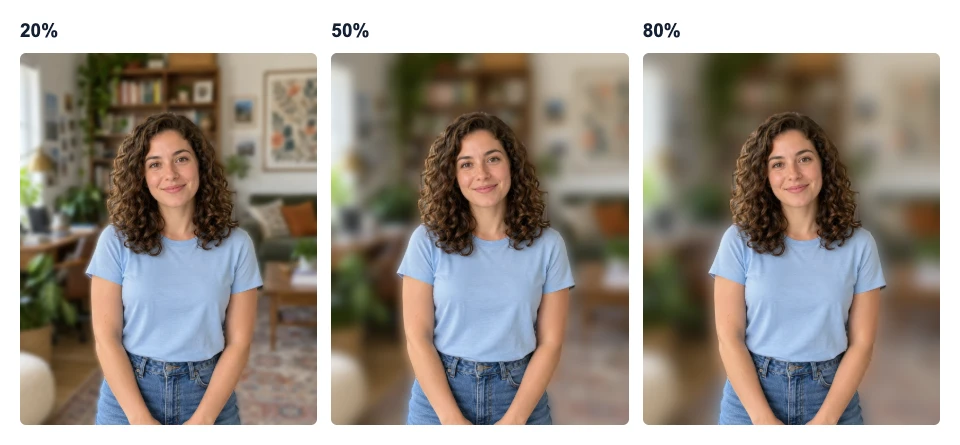
Am ales 50% pentru că fața iese în evidență, iar camera își păstrează o parte din aspect. Pentru fotografia ta, pornește de la o valoare mică și mută glisorul până când detaliul cel mai vizibil din fundal nu mai distrage atenția de la subiect. Dacă subiectul pare decupat și lipit, scade intensitatea și verifică din nou la dimensiunea la care vei distribui poza.
Dacă subiectul pare neclar, caută cauza
| Ce vezi | Ce poți face |
|---|---|
| Același detaliu e neclar în original și în previzualizare | Compară imaginile la aceeași dimensiune pe ecran. Dacă detaliul lipsește în ambele, încearcă un original mai clar. |
| Părul sau degetele sunt mai puțin clare în previzualizare | Scade valoarea la Intensitatea estompării și verifică din nou conturul. Trecerea spre fundal poate deveni mai discretă. Dacă detaliul tot nu se vede, încearcă o fotografie în care se distinge mai bine de fundal. |
| Lângă subiect apare un halou luminos sau o porțiune clară | Compară zona cu originalul. Vezi dacă a rămas fundal pe contur sau într-un spațiu liber. Redu intensitatea și verifică dacă se mai vede la dimensiunea dorită. |
| Previzualizarea este clară, dar fișierul salvat pare neclar | Verifică dimensiunile în pixeli ale PNG-ului. Dacă mărești o imagine exportată la dimensiuni mici, tot subiectul poate părea mai puțin clar. |
Descarcă fotografia și verifică fișierul
La 50%, opțiunea Descarcă gratuit un PNG mic a salvat fotografia de 1122 × 1402 pixeli ca PNG de 447 × 558 pixeli. Deschide fișierul la dimensiunea la care îl vei folosi și verifică aceleași detalii ca în previzualizare. Vezi PNG-ul obținut.
Dacă îți trebuie mai mulți pixeli pentru un decupaj mai mare sau pentru machetă, verifică opțiunea Dimensiune originală. Editorul afișează creditele necesare înainte de deblocare. Opțiunea salvează editarea curentă la dimensiunile imaginii sursă, așa că verifică mai întâi estomparea și conturul în previzualizare.

Întrebări frecvente
Pot folosi o fotografie făcută fără modul Portret?
Da. Încarcă o fotografie JPG, PNG sau WebP pe care o ai deja. Editorul identifică subiectul din fotografia încărcată. Alege una clară, în care se disting marginile pe care vrei să le păstrezi.
Rămâne clar și un obiect ținut în mână?
Depinde de cum sunt identificate persoana și obiectul. În Editat, compară degetele, obiectul și spațiul dintre ele cu originalul. Dacă obiectul începe să se estompeze, scade intensitatea sau încearcă o poză în care se distinge mai ușor de fundal.
Pot estompa fundalul de pe telefon?
Da, dacă browserul și dispozitivul acceptă WebGPU. Dacă fotografia este HEIC, salvează mai întâi o copie în JPG, PNG sau WebP. Dacă editorul nu poate procesa fotografia pe telefon, încearcă aceiași pași pe un calculator compatibil.