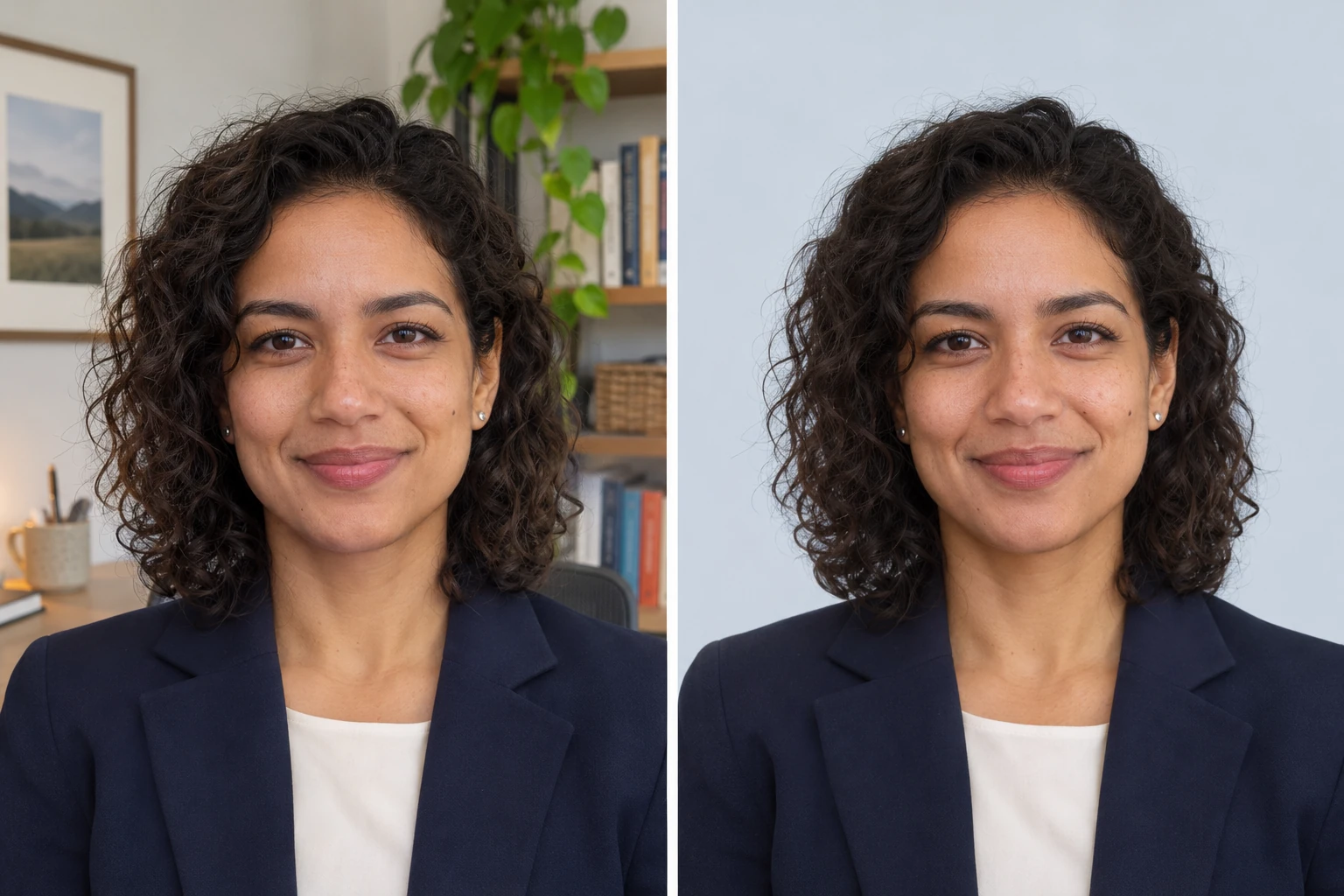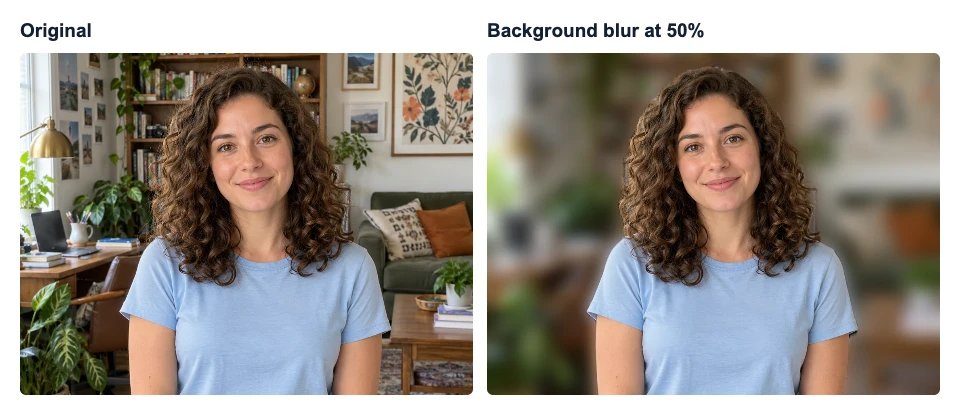
Ouvrez l’outil pour flouter l’arrière-plan d’une photo, importez votre photo et cliquez sur Flouter l’arrière-plan. L’outil repère le sujet pour appliquer le flou au reste de l’image. Réglez d’abord l’option Intensité du flou sur une valeur basse, puis augmentez-la jusqu’à ce que le fond attire moins le regard. Avant d’enregistrer, comparez les yeux et les contours avec l’original.
Partez de la photo la plus nette dont vous disposez. Si les yeux sont déjà flous sur l’original, atténuer le fond ne leur rendra pas leur netteté. Pour ce portrait, nous avons importé la photo d’exemple du site en suivant les mêmes étapes que pour votre propre photo.
Importer la photo et flouter le fond
Cliquez sur Importer une image et choisissez un fichier JPG, PNG ou WebP de 15 Mo maximum. Cliquez ensuite sur Flouter l’arrière-plan. Au premier essai, l’outil télécharge un modèle de traitement d’image. Laissez l’onglet ouvert jusqu’à ce que le résultat apparaisse sous Retouchée.
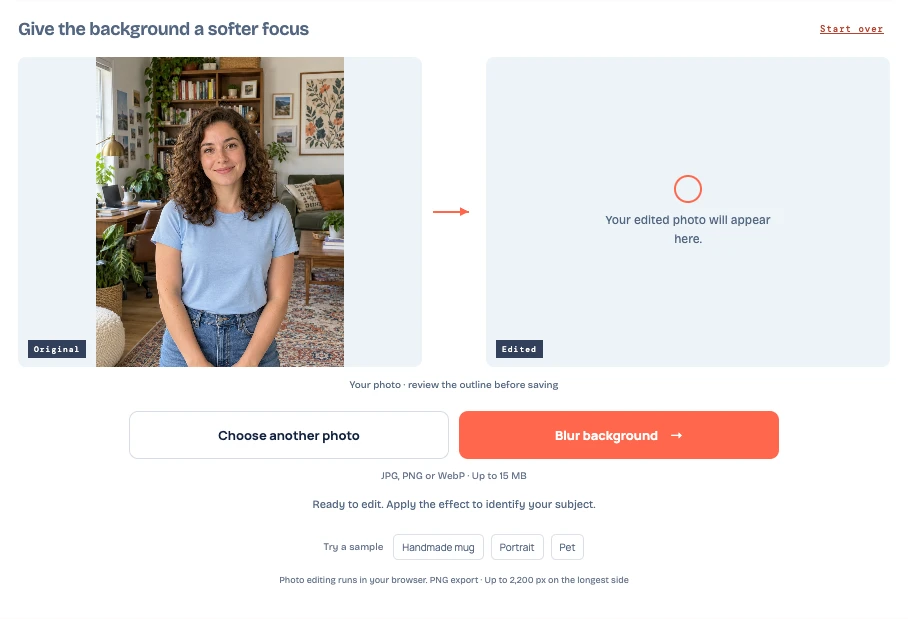
Vérifier le sujet avant de régler le flou
Comparez Originale et Retouchée côte à côte. Sur ce portrait, regardez d’abord les yeux et les sourcils, puis suivez les boucles jusqu’aux épaules. À 50 %, les grosses boucles restent bien définies. Les mèches fines au-dessus de la tête se détachent moins devant la bibliothèque floutée.

Pour un animal, regardez le bout des oreilles et les moustaches. Pour un objet, vérifiez les inscriptions et les espaces vides, comme l’intérieur de l’anse d’un mug. Si le fond dans l’anse reste aussi net que sur l’original, l’outil a peut-être pris cet espace pour une partie du mug.
Choisir une intensité adaptée à la photo
À 20 %, on distingue encore une bonne partie de la bibliothèque et des cadres. À 50 %, ils attirent moins l’œil et on reconnaît toujours la pièce. À 80 %, les meubles et les tableaux commencent à se fondre en grandes formes.
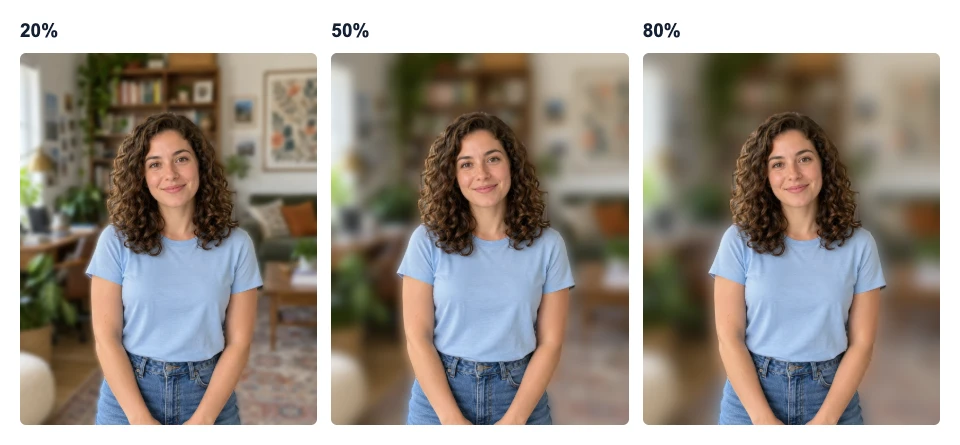
Nous avons choisi 50 % pour que le visage ressorte tout en gardant un peu de caractère à la pièce. Sur votre photo, partez d’un réglage bas et avancez le curseur jusqu’à ce que le détail le plus voyant du fond ne détourne plus l’attention. Si le contour semble découpé, réduisez le flou et vérifiez à nouveau à la taille de partage prévue.
Si le sujet semble flou, repérer l’origine du problème
| Ce que vous voyez | Que faire |
|---|---|
| Le même détail manque de netteté sur l’original et dans l’aperçu | Comparez les deux à la même taille d’affichage. Si le détail manque dans les deux, essayez avec un original plus net. |
| Les cheveux ou les doigts sont moins nets dans l’aperçu | Réduisez le réglage Intensité du flou et vérifiez si le contour se fond mieux dans l’arrière-plan. Si le détail manque toujours, essayez une photo où il se détache mieux du fond. |
| Un liseré clair ou une zone nette apparaît près du sujet | Comparez cet endroit avec l’original. Un morceau de fond a pu rester sur le bord ou dans un espace vide. Baissez le flou et vérifiez si la zone se voit encore à la taille prévue. |
| L’aperçu est net, mais la photo enregistrée paraît floue | Vérifiez les dimensions du PNG enregistré. Agrandir un petit fichier peut faire perdre de la netteté à tout le sujet. |
Télécharger la photo et vérifier le fichier
À 50 %, l’option Télécharger le petit PNG gratuit a enregistré ce portrait de 1122 × 1402 pixels en PNG de 447 × 558 pixels. Ouvrez le fichier à la taille dont vous avez besoin et revérifiez les détails que vous aviez regardés dans l’aperçu. Voir le PNG de cette retouche.
Si vous avez besoin de plus de pixels pour un recadrage ou une mise en page de plus grande taille, regardez l’option Taille originale. L’éditeur affiche les crédits nécessaires avant le déblocage. Cette option enregistre la retouche aux dimensions de la photo source. Vérifiez donc le flou et le contour du sujet dans l’aperçu.

Questions fréquentes
Puis-je flouter le fond d’une photo prise sans mode Portrait ?
Oui. Importez une photo JPG, PNG ou WebP déjà prise. L’éditeur repère le sujet dans la photo importée. Choisissez une image nette où les contours à conserver se distinguent bien.
Un objet tenu à la main restera-t-il net ?
Cela dépend de la façon dont l’outil repère la personne et l’objet. Sous Retouchée, comparez les doigts, l’objet et l’espace entre les deux avec l’original. Si l’objet devient flou, réduisez l’intensité ou essayez une photo où il se détache mieux du fond.
Puis-je flouter un arrière-plan sur mon téléphone ?
Oui, si le téléphone et le navigateur prennent en charge WebGPU. Si la photo est en HEIC, enregistrez d’abord une copie en JPG, PNG ou WebP. Si le traitement échoue sur votre téléphone, essayez les mêmes étapes sur un ordinateur compatible.