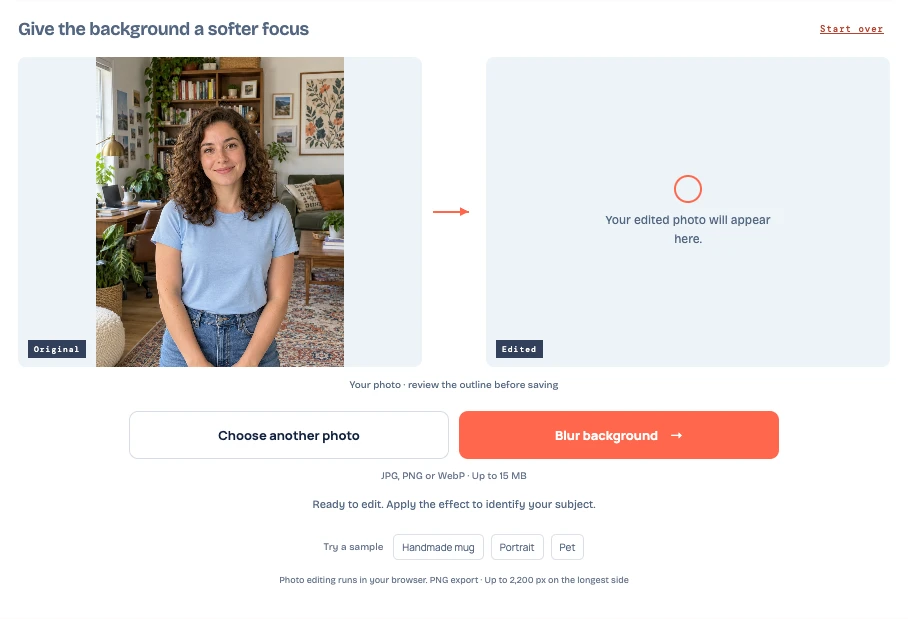
Otevřete nástroj pro rozostření pozadí, nahrajte fotku a klikněte na Rozostřit pozadí. Nástroj rozpozná hlavní motiv a rozostří zbytek snímku. Nastavte nejprve nízkou hodnotu u Intenzita rozostření a postupně ji zvyšujte, dokud pozadí nepřestane rušit. Před uložením porovnejte oči a obrys s originálem.
Použijte nejostřejší fotku, kterou máte. Pokud jsou oči na originálu mimo rovinu ostrosti, rozostřením pozadí jejich detaily neobnovíte. U portrétu níže jsme nahráli ukázkovou fotku z webu stejným postupem, jaký použijete u vlastní fotky.
Nahrajte fotku a rozostřete pozadí
Klikněte na Nahrát obrázek a vyberte soubor JPG, PNG nebo WebP o velikosti nejvýše 15 MB. Potom klikněte na Rozostřit pozadí. Při prvním zpracování se stáhne model pro práci s obrazem. Nechte kartu otevřenou, dokud se výsledek nezobrazí pod štítkem Upraveno.
Než změníte intenzitu, zkontrolujte hlavní motiv
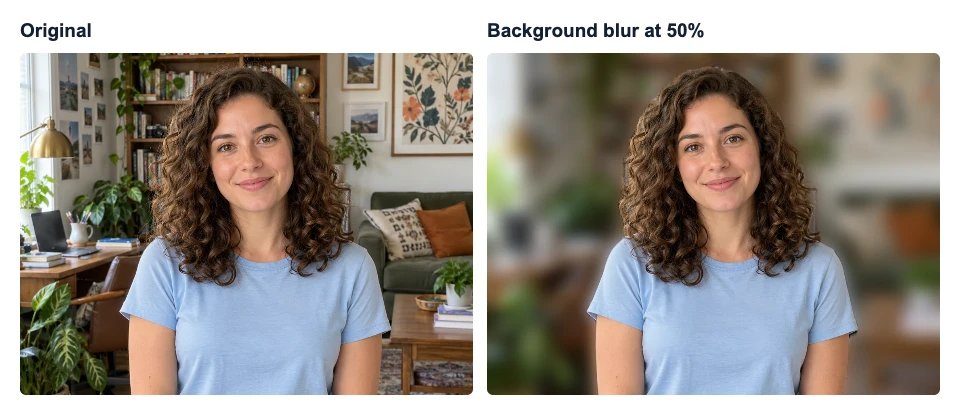
Podívejte se na Originál a Upraveno vedle sebe. U portrétu začněte u očí a obočí a pak sledujte kudrny až k ramenům. Při 50 % zůstávají větší kudrny dobře vidět. Jemné vlásky nad hlavou splývají s rozostřenou knihovnou.

U domácího mazlíčka se podívejte na špičky uší a vousky. U předmětů zkontrolujte nápisy a otvory, třeba prostor uvnitř ucha hrnku. Pokud je pozadí v otvoru stejně ostré jako na originálu, nástroj jej mohl považovat za součást hrnku.
Zvolte intenzitu, která fotce sedí
Při 20 % ještě rozeznáte více detailů knihovny a rámečků. Při 50 % už tolik nepřitahují pozornost, ale místnost je pořád rozpoznatelná. Při 80 % nábytek a obrazy začínají splývat do větších ploch.
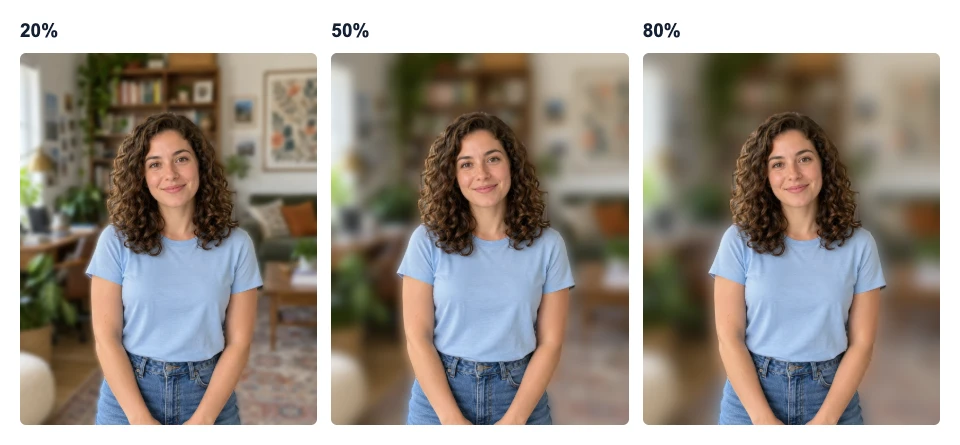
U této fotky jsme zvolili 50 %, protože tvář vynikne a místnost si zachová svůj ráz. U vlastní fotky začněte nízko a posouvejte jezdec, dokud nejvýraznější detail v pozadí nepřestane odvádět pozornost od hlavního motivu. Vypadá-li obrys jako vystřižený, snižte intenzitu a zkontrolujte fotku ve velikosti, ve které ji chcete sdílet.
Když motiv vypadá neostře, zjistěte příčinu
| Co vidíte | Co zkusit |
|---|---|
| Stejný detail je neostrý na originálu i v náhledu | Porovnejte snímky při stejné velikosti zobrazení. Pokud detail chybí na obou, zkuste ostřejší originál. |
| Vlasy nebo prsty jsou v náhledu méně ostré | Snižte hodnotu Intenzita rozostření a znovu zkontrolujte okraj. Přechod může působit přirozeněji. Pokud detail stále chybí, zkuste fotku, na které se od pozadí lépe odlišuje. |
| Vedle motivu je světlý lem nebo ostrý kousek pozadí | Porovnejte místo s originálem. Podívejte se, zda v mezeře nebo u okraje nezůstalo pozadí. Uberte intenzitu a zkontrolujte, zda je místo pořád vidět v plánované velikosti. |
| Náhled je ostrý, ale uložená fotka vypadá neostře | Zkontrolujte rozměry uloženého PNG. Když malý soubor zvětšíte, může celý motiv působit méně ostře. |
Stáhněte fotku a zkontrolujte soubor
Při intenzitě 50 % uložila volba Stáhnout malý PNG zdarma fotku o rozměrech 1122 × 1402 pixelů jako PNG o rozměrech 447 × 558 pixelů. Otevřete soubor v potřebné velikosti a zkontrolujte stejné detaily jako v náhledu. Prohlédněte si PNG z této úpravy.
Pokud potřebujete více pixelů pro větší výřez nebo návrh, podívejte se na možnost Původní velikost. Editor před odemknutím ukáže, kolik kreditů je potřeba. Tato možnost uloží aktuální úpravu v rozměrech zdrojového snímku. Rozostření a obrys si nejdřív ověřte v náhledu.

Časté dotazy
Funguje to i u fotky pořízené bez portrétního režimu?
Ano. Nahrajte existující fotku ve formátu JPG, PNG nebo WebP. Editor rozpozná hlavní motiv z nahraného snímku, proto vyberte ostrou fotku, na které jsou dobře vidět obrysy, které chcete zachovat.
Zůstane ostrý i předmět, který někdo drží v ruce?
Záleží na tom, jak nástroj rozpozná osobu a předmět. Pod štítkem Upraveno porovnejte prsty, předmět i mezeru mezi nimi s originálem. Pokud se předmět rozostřuje, snižte intenzitu nebo zkuste fotku, na které více vystupuje z pozadí.
Můžu rozostřit pozadí na telefonu?
Ano, pokud zařízení i prohlížeč podporují WebGPU. U fotky ve formátu HEIC nejprve uložte kopii jako JPG, PNG nebo WebP. Jestli editor fotku na telefonu nezpracuje, zopakujte postup na kompatibilním počítači.