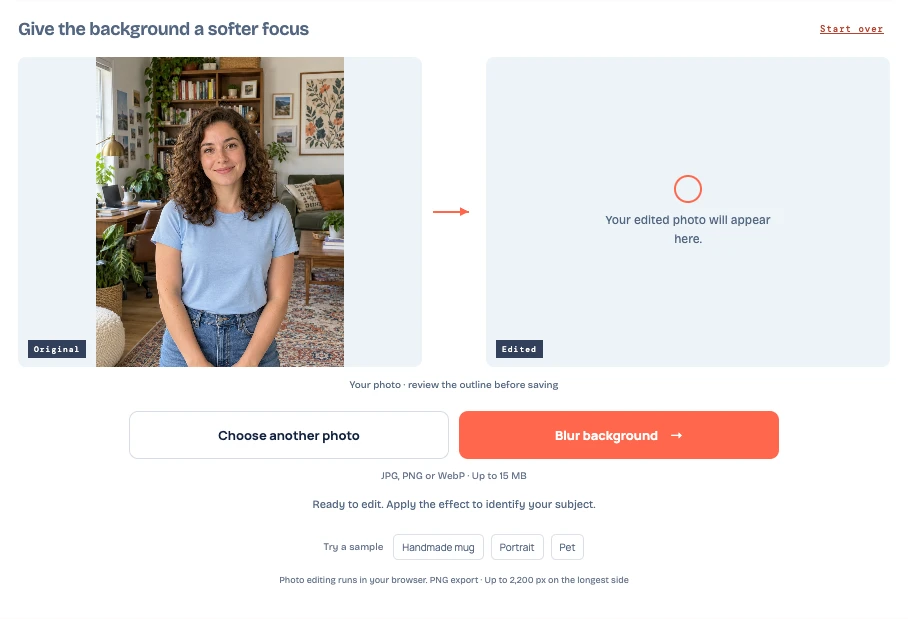
Otwórz narzędzie do rozmywania tła, prześlij zdjęcie i kliknij Rozmyj tło. Narzędzie wykrywa główny motyw i rozmywa pozostałą część zdjęcia. Ustaw niską wartość parametru Siła rozmycia, a potem zwiększaj ją, aż tło przestanie odciągać wzrok. Przed zapisaniem porównaj oczy i kontur z oryginałem.
Zacznij od najostrzejszego zdjęcia, jakie masz. Jeśli oczy już na oryginale są nieostre, rozmycie tła nie przywróci ich szczegółów. Do przykładu poniżej wgraliśmy zdjęcie dostępne w serwisie w taki sam sposób, w jaki możesz wgrać własne.
Prześlij zdjęcie i rozmyj tło
Kliknij Prześlij obraz i wybierz plik JPG, PNG lub WebP o rozmiarze do 15 MB. Potem kliknij Rozmyj tło. Za pierwszym razem narzędzie pobiera model do przetwarzania obrazu. Zostaw kartę otwartą, aż wynik pojawi się w polu Po edycji.
Sprawdź kontury przed zmianą siły rozmycia
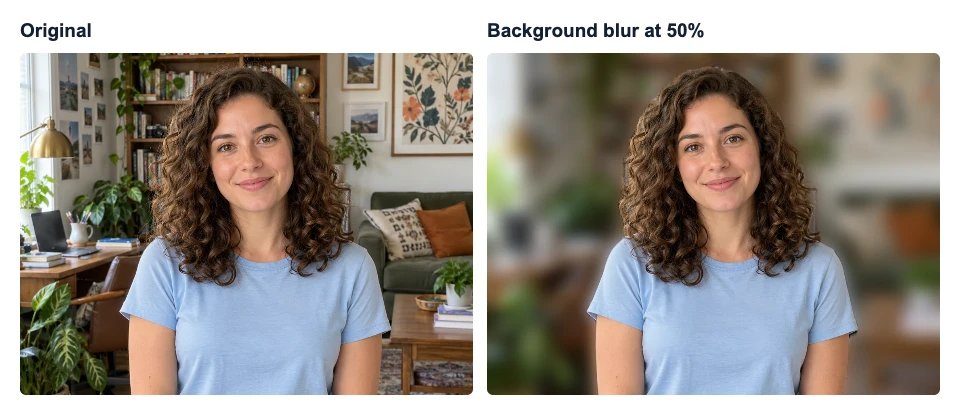
Porównaj obok siebie Oryginał i Po edycji. Na tym portrecie zacznij od oczu i brwi, a potem przyjrzyj się lokom aż do ramion. Przy 50% większe loki są dobrze widoczne. Cienkie włoski nad głową trudniej odróżnić od rozmytego regału.

Na zdjęciu zwierzaka sprawdź czubki uszu i wąsy. Na zdjęciu przedmiotu przyjrzyj się napisom i prześwitom, takim jak otwór w uchu kubka. Jeśli tło w tym otworze jest tak ostre jak na oryginale, narzędzie mogło uznać je za część kubka.
Dobierz siłę rozmycia do zdjęcia
Przy 20% widać więcej szczegółów regału i ramek. Przy 50% przyciągają mniej uwagi, ale nadal można rozpoznać pomieszczenie. Przy 80% meble i obrazy zaczynają zlewać się w duże plamy.
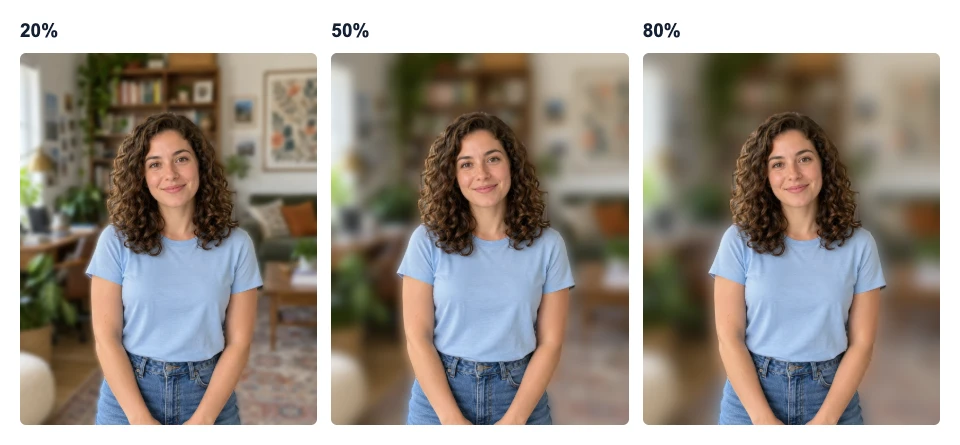
Wybraliśmy 50%, bo twarz od razu rzuca się w oczy, a pomieszczenie zachowuje część charakteru. Na własnym zdjęciu zacznij od słabego rozmycia i przesuwaj suwak, aż najbardziej rzucający się w oczy element tła przestanie odciągać wzrok od głównego motywu. Jeśli kontur wygląda jak wycięty i wklejony, zmniejsz siłę i spójrz na zdjęcie w rozmiarze, w którym chcesz je udostępnić.
Jeśli główny motyw wygląda nieostro, sprawdź przyczynę
| Co widzisz | Co zrobić |
|---|---|
| Ten sam szczegół jest nieostry na oryginale i w podglądzie | Porównaj obrazy w tym samym rozmiarze. Jeśli tego szczegółu nie widać na żadnym z nich, wypróbuj ostrzejsze zdjęcie. |
| Włosy lub palce są mniej wyraźne w podglądzie | Zmniejsz wartość Siła rozmycia i ponownie sprawdź kontur. Przejście do tła może być mniej widoczne. Jeśli szczegół wciąż znika, wybierz oryginał, na którym wyraźniej odcina się od tła. |
| Obok motywu widać jasną obwódkę lub ostry fragment | Porównaj to miejsce z oryginałem. Sprawdź, czy na krawędzi lub w prześwicie nie został kawałek tła. Zmniejsz rozmycie i sprawdź, czy fragment nadal widać w docelowym rozmiarze. |
| Podgląd jest ostry, ale zapisane zdjęcie wygląda nieostro | Sprawdź wymiary pliku PNG. Po powiększeniu małego obrazu cały główny motyw może wyglądać mniej ostro. |
Pobierz zdjęcie i sprawdź plik
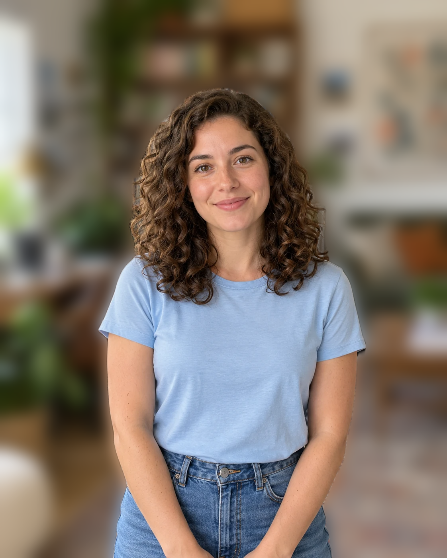
Przy rozmyciu 50% przycisk Pobierz mały PNG za darmo zapisał zdjęcie o wymiarach 1122 × 1402 pikseli jako PNG o wymiarach 447 × 558 pikseli. Otwórz plik w potrzebnym rozmiarze i sprawdź te same szczegóły co w podglądzie. Zobacz PNG z tej edycji.
Jeśli potrzebujesz więcej pikseli do większego kadru lub projektu, sprawdź opcję Oryginalny rozmiar. Edytor pokazuje, ile kredytów potrzeba przed odblokowaniem eksportu. Ta opcja zapisuje bieżącą edycję w wymiarach zdjęcia źródłowego. Najpierw oceń więc rozmycie i kontur w podglądzie.

Najczęstsze pytania
Czy mogę użyć zdjęcia zrobionego bez trybu portretowego?
Tak. Prześlij gotowe zdjęcie JPG, PNG lub WebP. Edytor wykrywa główny motyw na przesłanym zdjęciu. Wybierz ostre zdjęcie, na którym dobrze widać kontury, które chcesz zachować.
Czy przedmiot trzymany w ręku też pozostanie ostry?
To zależy od tego, jak narzędzie wykryje osobę i przedmiot. W sekcji Po edycji porównaj z oryginałem palce, przedmiot i przestrzeń między nimi. Jeśli przedmiot zaczyna się rozmywać, zmniejsz siłę lub wybierz zdjęcie, na którym lepiej odcina się od tła.
Czy mogę rozmyć tło na telefonie?
Tak, jeśli urządzenie i przeglądarka obsługują WebGPU. Jeśli masz zdjęcie HEIC, najpierw zapisz kopię jako JPG, PNG lub WebP. Gdy edytor nie może przetworzyć zdjęcia na telefonie, wykonaj te same kroki na zgodnym komputerze.