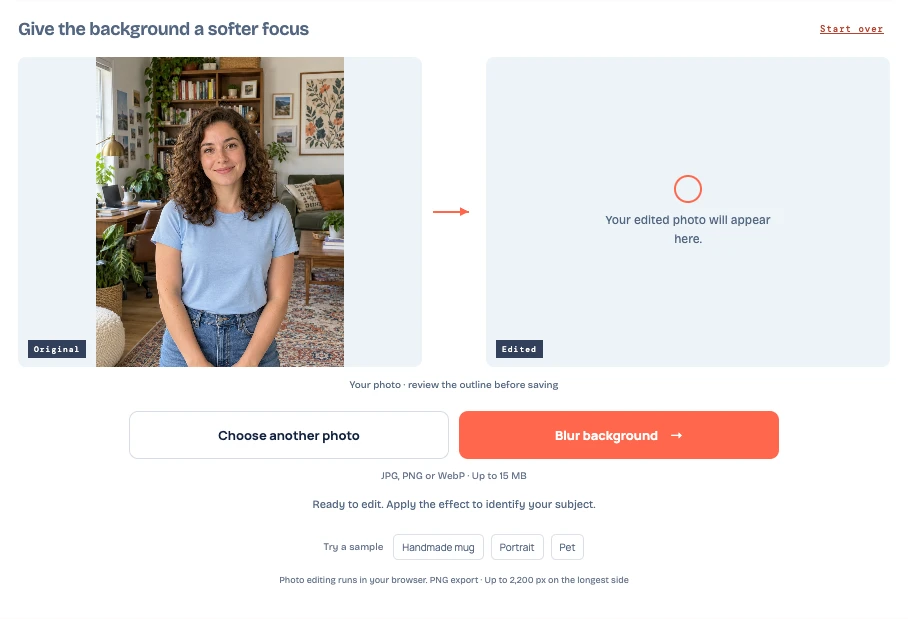
打开照片背景虚化工具,上传照片,点击 虚化背景。工具会识别主体,再虚化照片里的其他部分。先把 虚化强度 设低一点,慢慢调高,直到背景没那么抢眼。保存前对照原图,看看眼睛和轮廓有没有变模糊。
尽量选手头最清晰的那一张。如果原图里的眼睛已经失焦,虚化背景也找不回这些细节。下面用的是本站的示例照片,我们和你一样,通过上传按钮把它导入编辑器。
上传照片并虚化背景
点击 上传图片,选择不超过 15 MB 的 JPG、PNG 或 WebP。然后点击 虚化背景。首次处理会下载图像模型,先别关标签页,等 已编辑 区域显示结果。
调强度前,先看看主体边缘
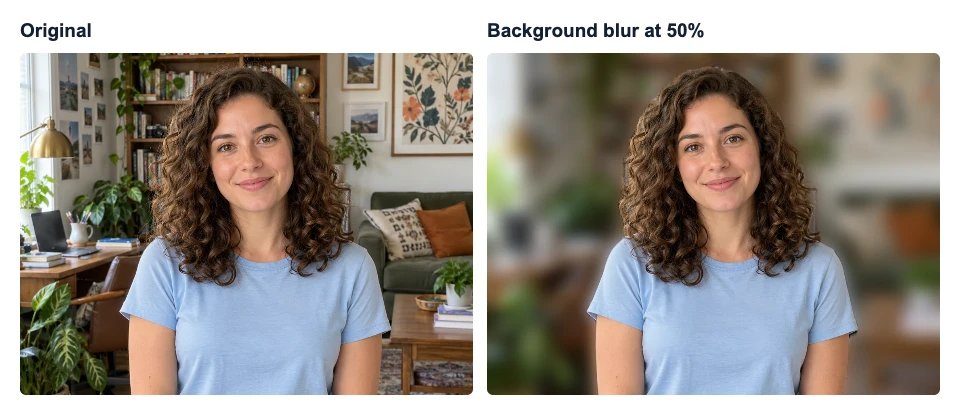
并排对比 原图 和 已编辑。看这张人像时,可以先看眼睛和眉毛,再沿着卷发看到肩膀。强度调到 50% 时,成束的卷发仍然清楚,头顶几根细发丝与虚化后的书架接在一起,就没那么分明了。

宠物照可以看耳尖和胡须。拍的是物品,就看上面的字和镂空处,比如杯把中间。如果杯把里的背景和原图一样清楚,工具可能把那一块也识别成杯子了。
把虚化强度调到合适的位置
调到 20%,还能看清不少书和画框的细节。调到 50%,这些细节没那么抢眼,但仍看得出是一个房间。调到 80%,家具和墙上的画开始变成一团团色块。
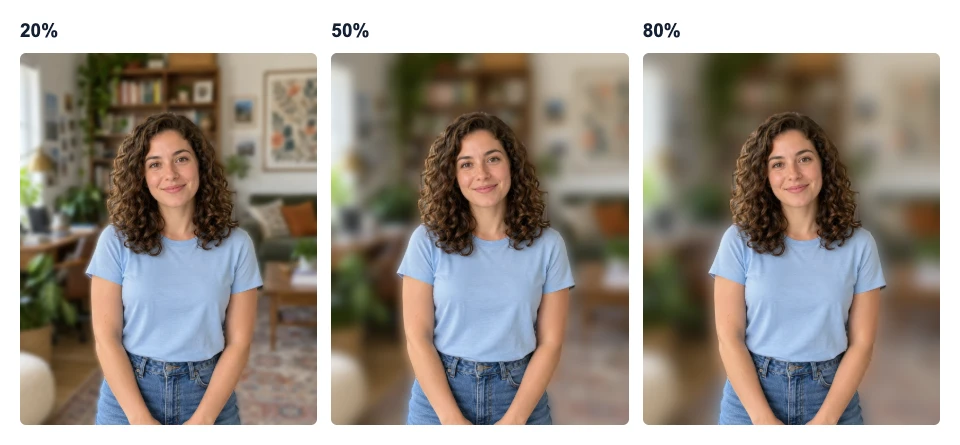
这张照片用了 50%,因为脸一眼就能看清,房间也还留有一些细节。调自己的照片时,从低强度开始,推到背景里最抢眼的东西不再分散注意力就可以了。如果主体轮廓像是剪贴上去的,就把强度调低,再按准备分享的大小看一遍。
主体看起来模糊,先找原因
| 看到的情况 | 怎么处理 |
|---|---|
| 原图和预览里,同一处都不清楚 | 用相同的显示尺寸对比。如果两张图都看不见这处细节,换一张更清晰的原图。 |
| 预览里的发丝或手指边缘变模糊 | 调低 虚化强度 再看边缘,过渡可能会更自然。如果还是丢了细节,换一张这处细节与背景反差更明显的原图。 |
| 主体旁有一圈亮边,或有一小块背景仍很清楚 | 对照原图的同一处,看看是不是边缘或缝隙里留了背景。调低强度,再按实际使用的大小确认是否还看得出来。 |
| 预览清楚,保存后的图片却发糊 | 检查下载的 PNG 有多少像素。把小尺寸图片放大,整个主体都可能显得模糊。 |
下载后打开图片检查
这张照片在强度 50% 时,通过 免费下载小尺寸 PNG 从 1122 × 1402 像素保存为 447 × 558 像素的 PNG。把下载的文件按实际要用的大小打开,再看一遍刚才在预览里检查过的细节。查看这次编辑下载的 PNG。
如果还要大幅裁切,或版面需要更多像素,可以查看 下载原尺寸。解锁前,编辑器会显示所需积分。这个选项会按原图尺寸保存当前效果,所以先在预览里确认虚化程度和主体轮廓。

常见问题
拍照时没开人像模式,也能虚化背景吗?
可以。上传已有的 JPG、PNG 或 WebP 即可。编辑器会根据上传的照片识别主体,尽量选一张轮廓清楚、能看见你想保留的边缘的照片。
人手里拿着的东西也能保持清楚吗?
这要看工具能否把人物和手里的物品都识别为主体。在 已编辑 里看看手指、物品和两者之间的空隙,再对照原图。如果物品也开始变模糊,试试调低强度,或换一张物品和背景更容易区分的照片。
可以在手机上虚化背景吗?
手机和浏览器都支持 WebGPU,就可以处理照片。如果照片是 HEIC,先另存一份 JPG、PNG 或 WebP。设备上处理不了时,可以在兼容的电脑上按同样的步骤操作。