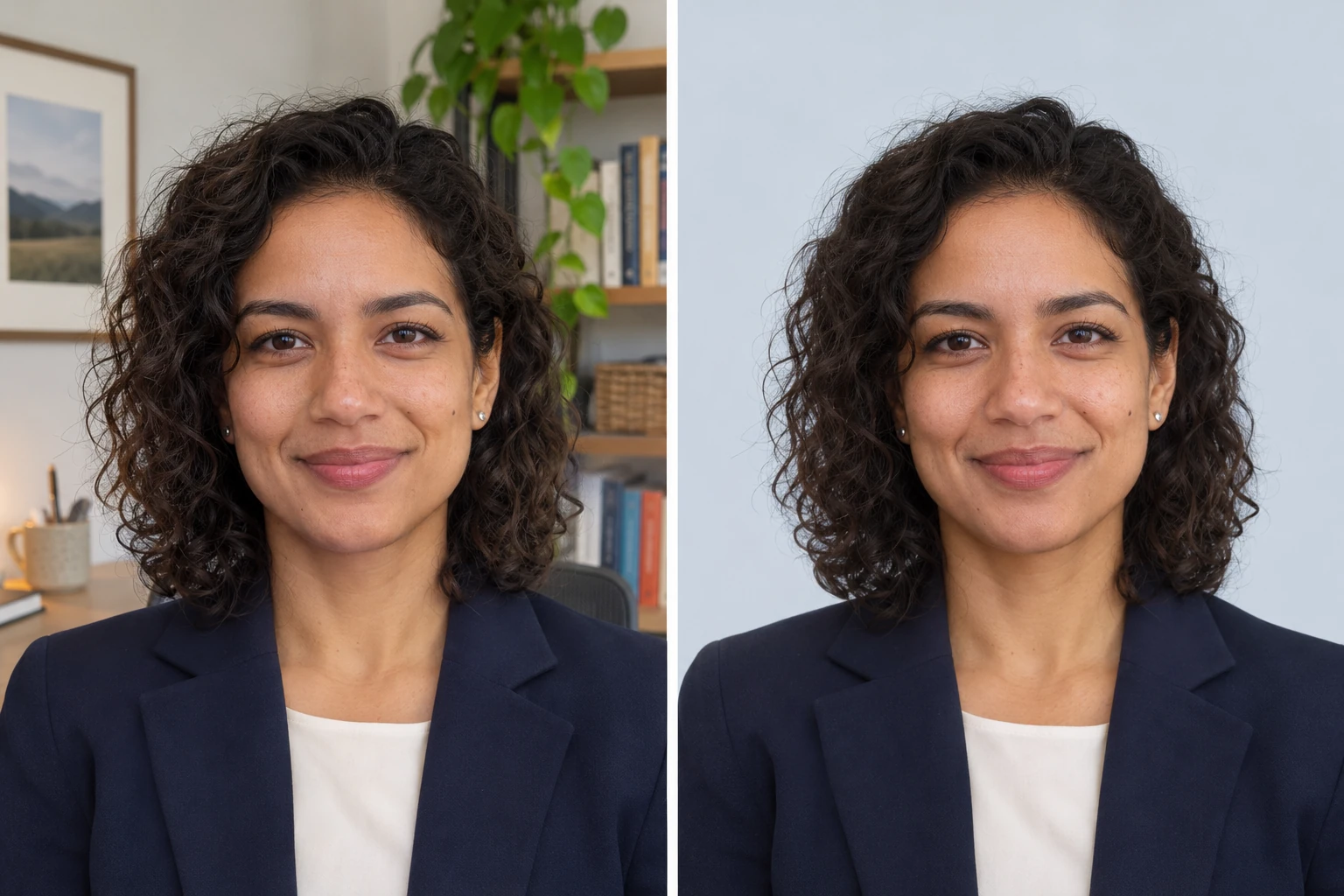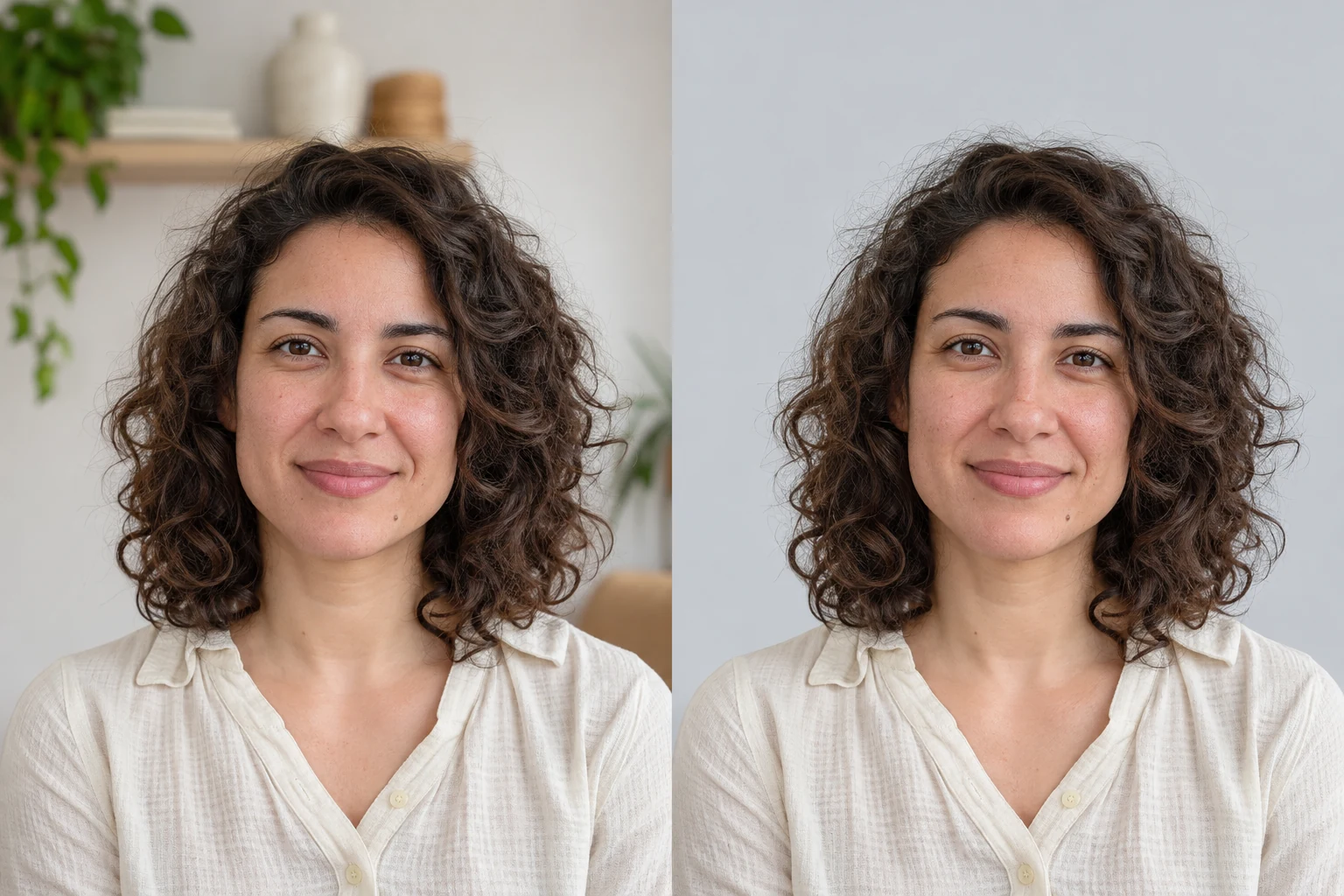
Nyisd meg a háttérelmosó eszközt, töltsd fel a fotót, majd kattints a Háttér elmosása gombra. Az eszköz felismeri a kép fő témáját, és elmossa a többi részt. Az Elmosódás erőssége csúszkát állítsd először alacsony értékre, majd emeld addig, amíg a háttér kevésbé vonja el a figyelmet. Mentés előtt hasonlítsd össze a szem és a körvonal részleteit az eredetivel.
A legélesebb fotódból indulj ki. Ha a szem már az eredetin sincs fókuszban, a háttér elmosásától nem térnek vissza a részletei. A lenti portréhoz a webhely mintafotóját ugyanúgy töltöttük fel, ahogyan te is feltöltheted a sajátodat.
Töltsd fel a fotót, és mosd el a hátteret
Kattints a Tölts fel egy képet gombra, és válassz egy legfeljebb 15 MB-os JPG, PNG vagy WebP fájlt. Ezután kattints a Háttér elmosása gombra. Az első használatkor letöltődik egy képfeldolgozó modell. Hagyd nyitva a lapot, amíg a Szerkesztett feliratnál megjelenik az eredmény.
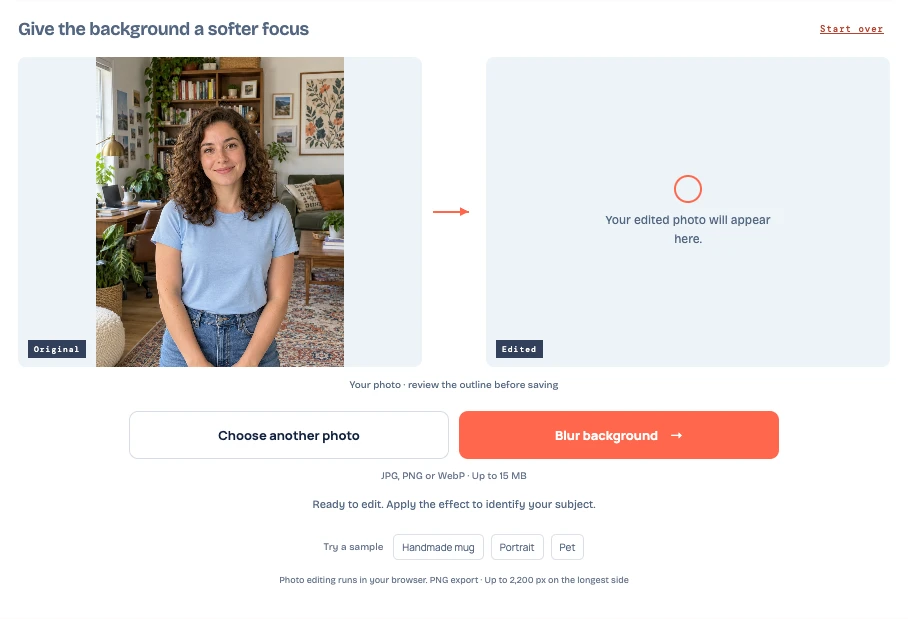
Az erősség beállítása előtt nézd meg a téma körvonalát
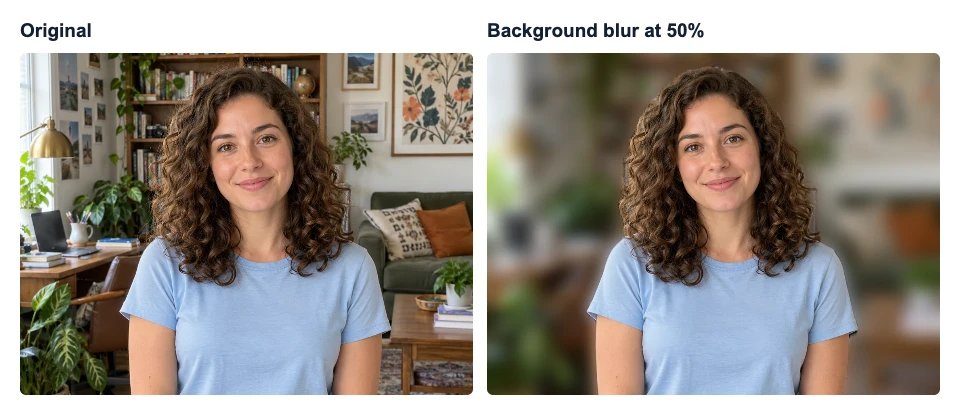
Nézd meg egymás mellett az Eredeti és a Szerkesztett képet. A portrén kezdd a szemnél és a szemöldöknél, majd kövesd a fürtöket a vállig. A nagyobb fürtök 50%-nál is jól látszanak. A fej fölötti vékony hajszálak kevésbé különülnek el az elmosott könyvespolctól.

Háziállatnál nézd meg a fülek hegyét és a bajuszszálakat. Tárgynál a feliratokat és a nyílásokat ellenőrizd, például egy bögre fülében a rést. Ha a résben a háttér ugyanolyan éles marad, mint az eredetin, lehet, hogy az eszköz a bögre részének vette.
Válassz a fotóhoz illő erősséget
20% mellett még több részlet látszik a könyvespolcon és a képkereteken. 50% mellett ezek már kevésbé feltűnőek, de a szoba még felismerhető. 80% mellett a bútorok és a faliképek kezdenek nagy foltokká összemosódni.
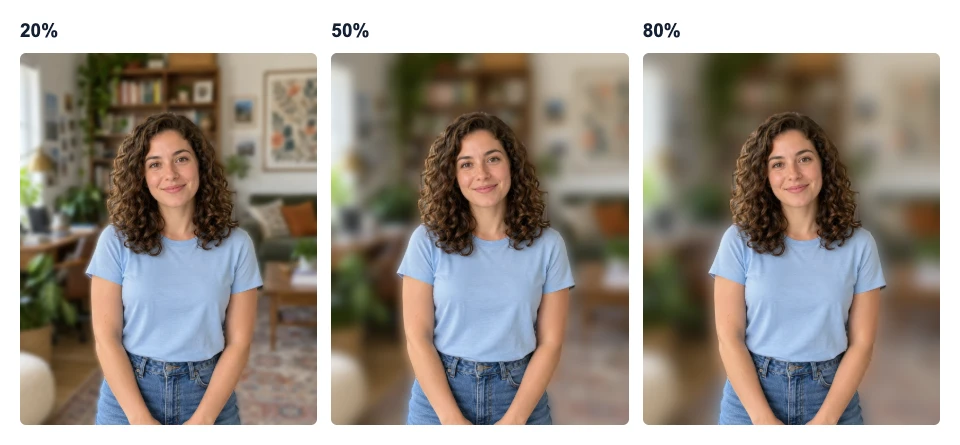
Itt 50%-ot választottunk, mert az arc jól látszik, a szoba pedig megőrzi a jellegét. A saját fotódnál kezdd alacsony értékről, és húzd addig a csúszkát, amíg a háttér legfeltűnőbb részlete már nem vonja el a tekintetet a témáról. Ha a téma körvonala kivágottnak tűnik, csökkentsd az erősséget, és nézd meg újra abban a méretben, amelyben megosztod.
Ha a téma életlennek látszik, keresd meg az okát
| Mit látsz? | Mit tehetsz? |
|---|---|
| Ugyanaz a részlet életlen az eredetin és az előnézetben | Azonos megjelenítési méretben hasonlítsd össze a képeket. Ha egyikben sincs meg a részlet, próbálj ki egy élesebb eredetit. |
| A haj vagy az ujjak széle kevésbé éles az előnézetben | Vedd lejjebb az Elmosódás erőssége értékét, majd nézd meg újra a körvonalat. Az átmenet kevésbé feltűnő lehet. Ha még mindig hiányzik egy részlet, próbálj ki olyan fotót, amelyen jobban elválik a háttértől. |
| Világos szegély vagy éles folt jelenik meg a téma mellett | Hasonlítsd össze a területet az eredetivel. Nézd meg, nem maradt-e háttér a körvonal mentén vagy egy résben. Vedd lejjebb az erősséget, és nézd meg, látszik-e még a folt a kívánt méretben. |
| Az előnézet éles, de a mentett kép életlennek tűnik | Ellenőrizd a mentett PNG pixelméretét. Ha egy kisebb képet felnagyítasz, az egész téma életlenebbnek látszhat. |
Töltsd le a fotót, és ellenőrizd a fájlt
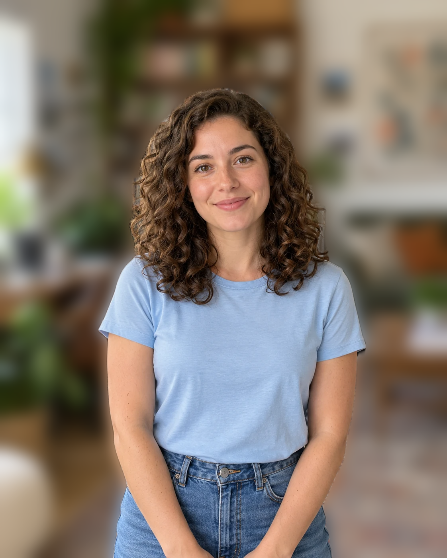
50%-os erősségnél a Kisebb PNG letöltése ingyen gomb az 1122 × 1402 pixeles képet 447 × 558 pixeles PNG-ként mentette el. Nyisd meg a fájlt a használni kívánt méretben, és nézd meg ugyanazokat a részleteket, mint az előnézetben. Az ebből a szerkesztésből mentett PNG megtekintése.
Ha nagyobb kivágáshoz vagy elrendezéshez több pixelre van szükséged, nézd meg az Eredeti méret lehetőséget. Feloldás előtt a szerkesztő jelzi a szükséges krediteket. Ez a beállítás a jelenlegi szerkesztést a forráskép méreteivel menti, ezért először az előnézetben ellenőrizd az elmosást és a körvonalat.

Gyakori kérdések
Működik portré mód nélkül készült fotóval is?
Igen. Tölts fel egy meglévő JPG, PNG vagy WebP fotót. A szerkesztő a feltöltött képen ismeri fel a témát, ezért éles fotót válassz, amelyen jól látszanak a megtartani kívánt körvonalak.
Egy kézben tartott tárgy is éles marad?
Attól függ, hogyan ismeri fel az eszköz a személyt és a tárgyat. A Szerkesztett nézetben hasonlítsd össze az ujjakat, a tárgyat és a köztük lévő rést az eredetivel. Ha a tárgy is kezd elmosódni, csökkentsd az erősséget, vagy próbálj olyan fotót, amelyen jobban elválik a háttértől.
Telefonon is elmoshatom a hátteret?
Igen, ha a készülék és a böngésző támogatja a WebGPU-t. A HEIC fotóról előbb ments másolatot JPG, PNG vagy WebP formátumban. Ha a szerkesztő a telefonon nem tudja feldolgozni a képet, próbáld ki ugyanezeket a lépéseket egy kompatibilis számítógépen.