
Abre la herramienta para desenfocar el fondo, sube tu foto y haz clic en Desenfocar fondo. La herramienta identifica al sujeto para desenfocar el resto de la imagen. Empieza con un valor bajo en Intensidad del desenfoque y súbelo poco a poco hasta que el fondo distraiga menos. Antes de guardar, compara los ojos y el contorno con la foto original.
Usa la foto más nítida que tengas. Si los ojos ya están fuera de foco en la original, desenfocar el fondo no recuperará ese detalle. Para el retrato de abajo, subimos la imagen de ejemplo del sitio con los mismos controles que usarás para tu foto.
Sube la foto y aplica el desenfoque
Haz clic en Subir una imagen y elige un archivo JPG, PNG o WebP de hasta 15 MB. Luego selecciona Desenfocar fondo. La primera vez se descarga un modelo de procesamiento de imágenes. Deja la pestaña abierta hasta que aparezca el resultado en Editada.
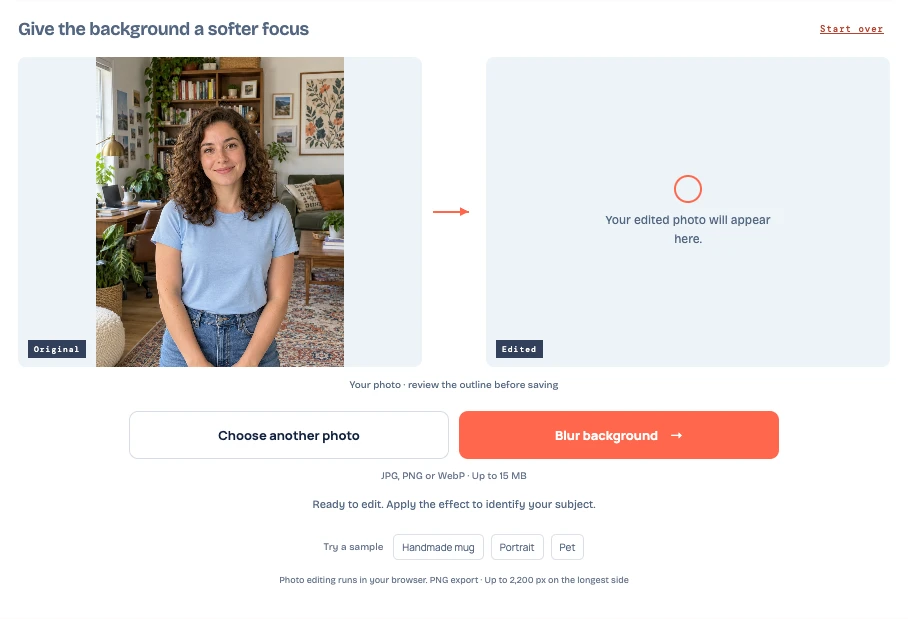
Revisa al sujeto antes de ajustar la intensidad
Mira Original y Editada lado a lado. En este retrato, fíjate primero en los ojos y las cejas. Luego sigue los rizos hasta los hombros. Al 50 %, los rizos más gruesos conservan su forma. Los pelitos de la parte superior se distinguen menos donde coinciden con la estantería desenfocada.

Si es una mascota, revisa las puntas de las orejas y los bigotes. Si es un objeto, fíjate en las letras y en los huecos, como el del asa de una taza. Si el fondo dentro del asa sigue tan nítido como en la foto original, es posible que la herramienta haya tomado ese hueco por parte de la taza.
Elige la intensidad adecuada para tu foto
Al 20 %, se distinguen más detalles de la estantería y los marcos. Al 50 %, estos detalles llaman menos la atención y todavía se reconoce la habitación. Al 80 %, los muebles y los cuadros empiezan a fundirse en formas grandes.
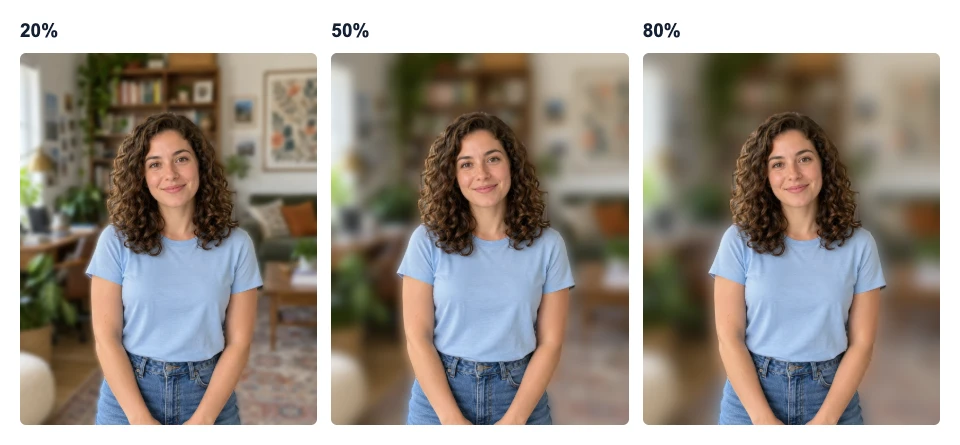
Elegimos el 50 % porque el rostro destaca y la habitación conserva algo de su aspecto. En tu foto, empieza con un valor bajo y mueve el control hasta que lo más llamativo del fondo deje de quitarle protagonismo al sujeto. Si el contorno parece recortado y pegado, baja la intensidad y vuelve a mirar al tamaño al que piensas compartir la foto.
Si el sujeto se ve borroso, comprueba dónde empieza el problema
| Lo que ves | Qué hacer |
|---|---|
| El mismo detalle se ve borroso en la original y en la vista previa | Compara las dos al mismo tamaño. Si el detalle no aparece en ninguna, prueba con una foto original más nítida. |
| El pelo o los dedos se ven menos definidos en la vista previa | Baja la Intensidad del desenfoque y vuelve a revisar el borde. La transición puede quedar más natural. Si sigue faltando detalle, usa una foto donde se distinga mejor del fondo. |
| Hay un borde claro o un trozo nítido junto al sujeto | Compara esa zona con la original. Revisa si ha quedado parte del fondo en el borde o en un hueco. Baja la intensidad y comprueba si aún se nota al tamaño que necesitas. |
| La vista previa se ve nítida, pero la imagen guardada se ve borrosa | Revisa las dimensiones del PNG. Al ampliar una imagen pequeña, todo el sujeto puede perder nitidez. |
Descarga la foto y comprueba el archivo
Al 50 %, Descargar PNG pequeño gratis guardó esta imagen de 1122 × 1402 píxeles como un PNG de 447 × 558 píxeles. Abre el archivo al tamaño que necesitas y revisa los mismos detalles que comprobaste en la vista previa. Ver el PNG de esta edición.
Si necesitas más píxeles para un recorte mayor o para la composición final, comprueba la opción Tamaño original. El editor indica cuántos créditos hacen falta antes de desbloquear la descarga. Esta opción guarda la edición actual con las dimensiones de la foto original. Revisa primero el desenfoque y el contorno en la vista previa.

Preguntas frecuentes
¿Sirve para fotos tomadas sin modo retrato?
Sí. Sube una foto JPG, PNG o WebP que ya tengas. El editor detecta al sujeto en la imagen que subas. Elige una foto nítida en la que se vean bien los bordes que quieres conservar.
¿Se verá nítido un objeto que alguien tiene en la mano?
Depende de cómo se detecten la persona y el objeto. En Editada, compara los dedos, el objeto y el espacio entre ambos con la foto original. Si el objeto empieza a verse borroso, baja la intensidad o prueba con una foto donde se distinga mejor del fondo.
¿Puedo desenfocar el fondo desde el teléfono?
Puedes procesar la foto si el navegador y el dispositivo son compatibles con WebGPU. Si la foto está en HEIC, guarda primero una copia en JPG, PNG o WebP. Si tu teléfono no puede procesarla, prueba los mismos pasos en una computadora compatible.