Arka plan bulanıklaştırma aracını açın, fotoğrafınızı yükleyin ve Arka planı bulanıklaştırın düğmesine basın. Araç ana konuyu belirler ve görüntünün geri kalanını bulanıklaştırır. Bulanıklık düzeyi ayarını düşükten başlatıp arka plan dikkati daha az dağıtana kadar artırın. Kaydetmeden önce gözleri ve dış hatları orijinal fotoğrafla karşılaştırın.
Elinizdeki en net fotoğrafı kullanın. Gözler orijinalde zaten odak dışında kalmışsa arka planı bulanıklaştırmak o ayrıntıları geri getirmez. Aşağıdaki portre için sitedeki örnek fotoğrafı, kendi fotoğrafınızı yükleyeceğiniz adımlarla yükledik.
Fotoğrafı yükleyip arka planı bulanıklaştırın
Görsel yükleyin düğmesine basın ve en fazla 15 MB boyutunda bir JPG, PNG veya WebP seçin. Ardından Arka planı bulanıklaştırın düğmesine basın. İlk kullanımda bir görüntü işleme modeli indirilir. Sonucu Düzenlendi alanında görene kadar sekmeyi açık tutun.
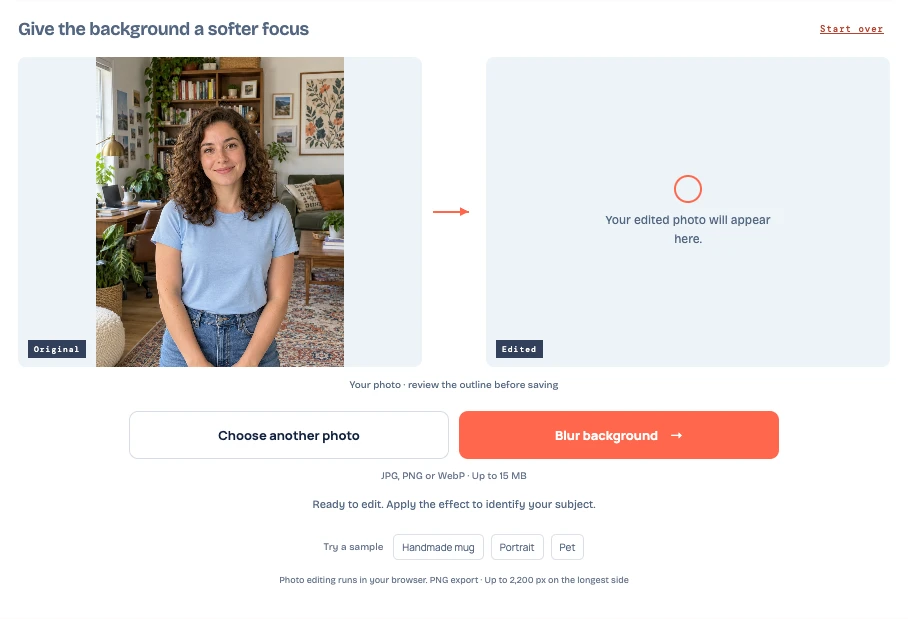
Düzeyi değiştirmeden önce ana konunun dış hatlarına bakın
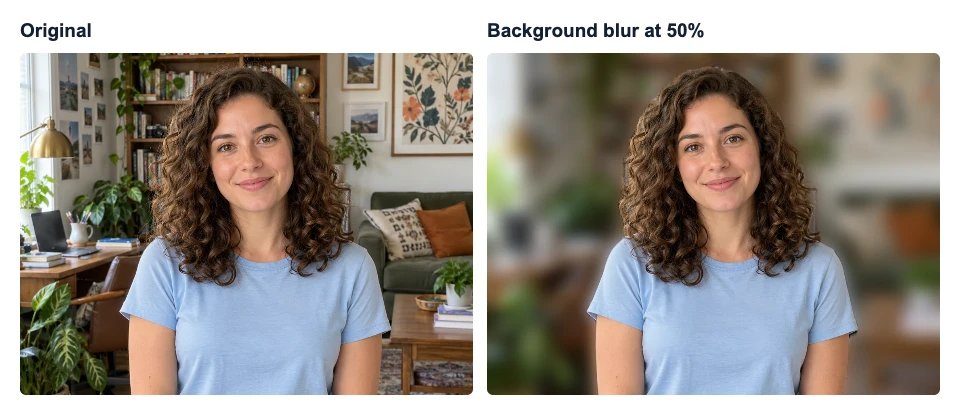
Orijinal ve Düzenlendi görüntülerine yan yana bakın. Bu portrede önce gözleri ve kaşları inceleyin, ardından bukleleri omuzlara kadar takip edin. %50’de büyük bukleler hâlâ belirgin. Başın üzerindeki ince saç telleri ise bulanık kitaplıkla birleştiği yerde daha zor seçiliyor.

Evcil hayvan fotoğrafında kulak uçlarını ve bıyıkları kontrol edin. Nesne fotoğrafında yazılara ve kupa kulpunun içi gibi boşluklara bakın. Kulp içindeki arka plan orijinaldeki kadar net kalırsa araç o boşluğu kupanın bir parçası olarak algılamış olabilir.
Fotoğrafınıza uygun bulanıklık düzeyini seçin
%20 düzeyinde kitaplığın ve çerçevelerin daha çok ayrıntısı seçiliyor. %50 düzeyinde bunlar daha az dikkat çekiyor ama oda hâlâ tanınabiliyor. %80 düzeyinde mobilyalar ve tablolar büyük şekiller hâlinde birbirine karışmaya başlıyor.
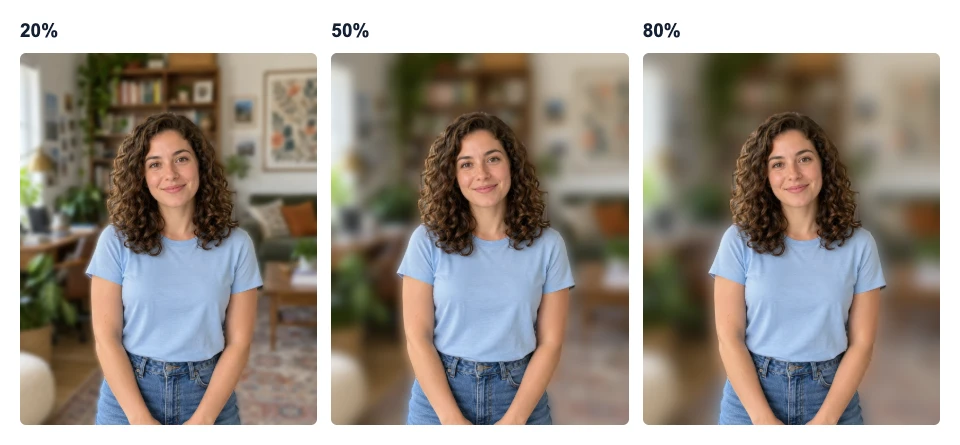
Bu fotoğrafta %50’yi seçtik. Yüz hemen göze çarpıyor, oda da görünümünü bir ölçüde koruyor. Kendi fotoğrafınızda düşükten başlayın ve arka plandaki en belirgin ayrıntı dikkatinizi ana konudan uzaklaştırmayana kadar kaydırıcıyı hareket ettirin. Dış hatlar kesilip yapıştırılmış gibi görünüyorsa düzeyi azaltın ve fotoğrafa paylaşacağınız boyutta yeniden bakın.
Ana konu bulanık görünüyorsa sebebini bulun
| Ne görüyorsunuz? | Ne yapabilirsiniz? |
|---|---|
| Orijinalde ve ön izlemede aynı ayrıntı bulanık | İki görüntüyü aynı boyutta karşılaştırın. Ayrıntı ikisinde de görünmüyorsa daha net bir orijinal deneyin. |
| Ön izlemede saçlar veya parmaklar daha az belirgin | Bulanıklık düzeyi ayarını düşürüp kenarı yeniden inceleyin. Geçiş daha az fark edilebilir. Ayrıntı hâlâ görünmüyorsa arka plandan daha iyi ayrıldığı bir fotoğraf deneyin. |
| Ana konunun yanında parlak bir çizgi veya net bir parça var | O bölgeyi orijinalle karşılaştırın. Kenarda ya da boşlukta bir parça arka plan kalmış olabilir. Düzeyi düşürüp kullanacağınız boyutta hâlâ görünüp görünmediğine bakın. |
| Ön izleme net, kaydedilen görüntü bulanık | Kaydettiğiniz PNG’nin piksel boyutlarını kontrol edin. Küçük bir çıktıyı büyütünce ana konunun tamamı daha bulanık görünebilir. |
Fotoğrafı indirin ve kaydedilen dosyayı inceleyin
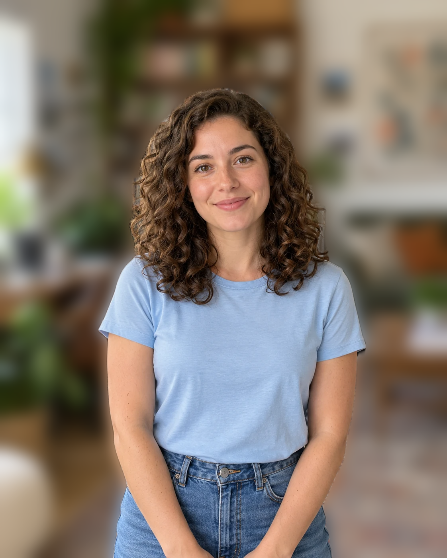
%50 düzeyinde Küçük PNG ücretsiz indir, 1122 × 1402 piksel fotoğrafı 447 × 558 piksel PNG olarak kaydetti. Dosyayı kullanacağınız boyutta açıp ön izlemede baktığınız ayrıntıları tekrar inceleyin. Bu düzenlemeden indirilen PNG’yi görüntüleyin.
Daha büyük bir kırpma veya yerleşim için daha fazla piksel gerekiyorsa Orijinal boyut seçeneğine bakın. Düzenleyici, kilidi açmadan önce gereken kredi miktarını gösterir. Bu seçenek mevcut düzenlemeyi kaynak fotoğrafın boyutlarında kaydeder. Önce ön izlemede bulanıklığı ve dış hatları kontrol edin.

Sık sorulan sorular
Portre modu olmadan çekilmiş bir fotoğrafı kullanabilir miyim?
Evet. Elinizdeki JPG, PNG veya WebP dosyasını yükleyin. Düzenleyici ana konuyu yüklediğiniz fotoğraftan belirler. Korumak istediğiniz kenarları rahatça görebildiğiniz net bir fotoğraf seçin.
Birinin elinde tuttuğu nesne de net kalır mı?
Bu, aracın kişiyi ve nesneyi nasıl algıladığına bağlıdır. Düzenlendi alanında parmakları, nesneyi ve aradaki boşluğu orijinalle karşılaştırın. Nesne bulanıklaşmaya başlarsa düzeyi azaltın veya nesnenin arka plandan daha belirgin ayrıldığı bir fotoğraf deneyin.
Telefonda arka planı bulanıklaştırabilir miyim?
Tarayıcınız ve cihazınız WebGPU destekliyorsa fotoğrafı işleyebilirsiniz. Fotoğraf HEIC biçimindeyse önce JPG, PNG veya WebP olarak bir kopyasını kaydedin. Düzenleyici telefonunuzda çalışmazsa aynı adımları uyumlu bir bilgisayarda deneyin.