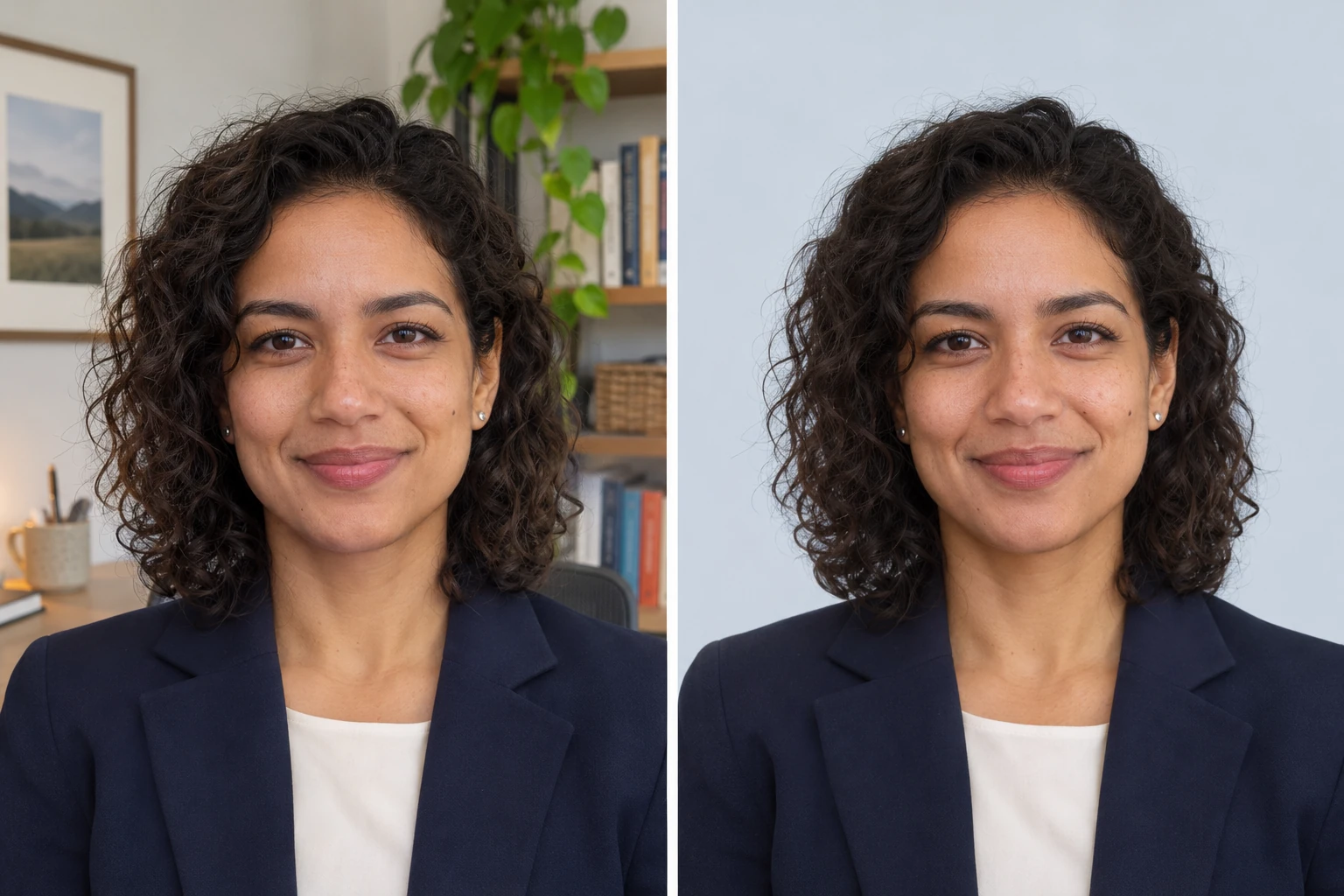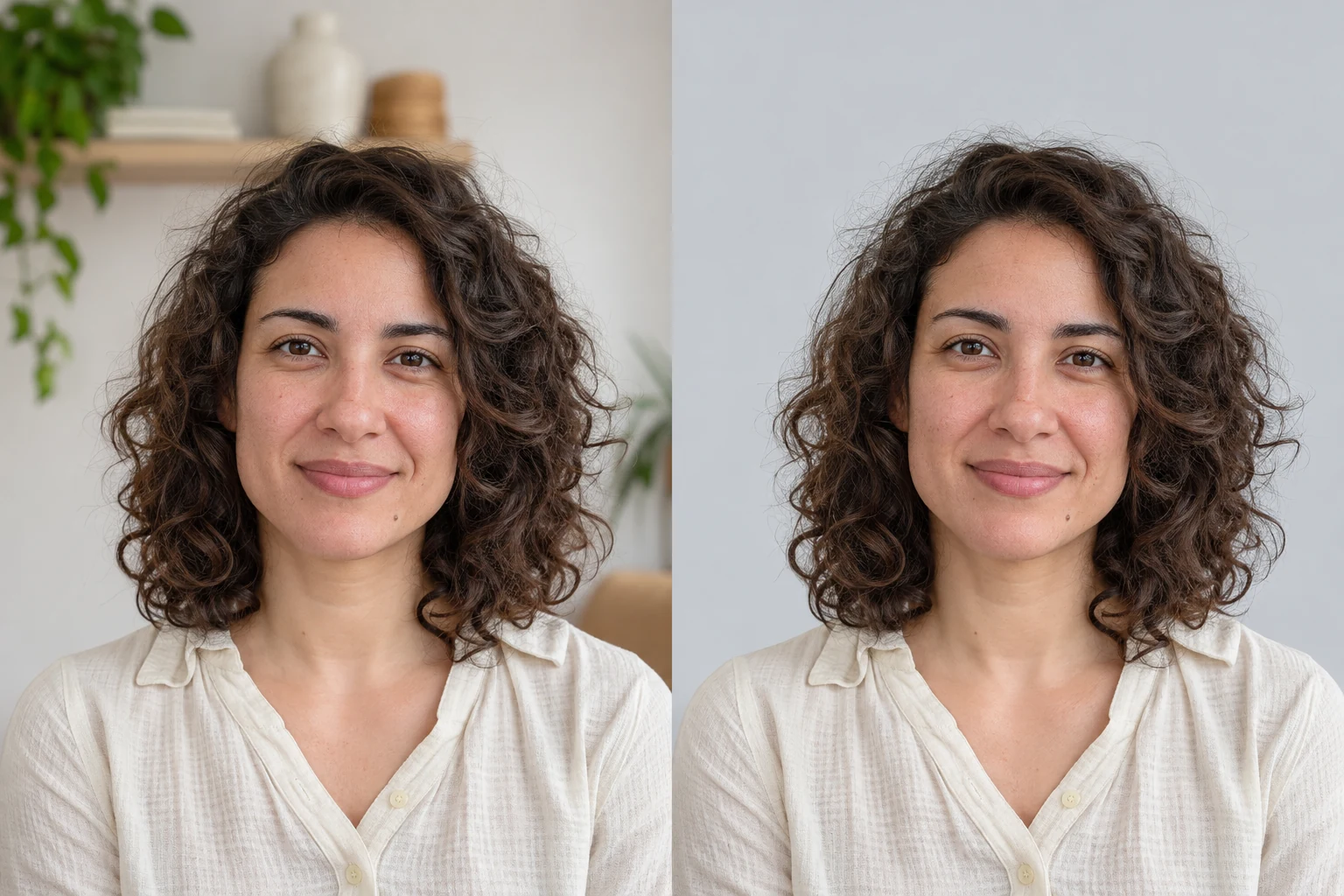
写真の背景ぼかしツールを開き、写真をアップロードして 背景をぼかす を押します。ツールが被写体を識別し、それ以外の部分にぼかしをかけます。ぼかしの強さ は低めから始め、背景が気にならなくなるまで少しずつ上げます。保存する前に、目元や輪郭を元の写真と見比べてください。
手元にある中で、ピントが最も合っている写真を使いましょう。元の写真で目にピントが合っていなければ、背景をぼかしても目元の細部は戻りません。以下では、サイトのサンプル写真を実際の写真と同じ手順でアップロードしました。
写真をアップロードして背景をぼかす
画像をアップロード を押し、15 MB 以下の JPG、PNG、WebP を選びます。続けて 背景をぼかす を押します。初回は画像処理モデルをダウンロードするので、編集後 に結果が表示されるまでタブを開いたままにしてください。
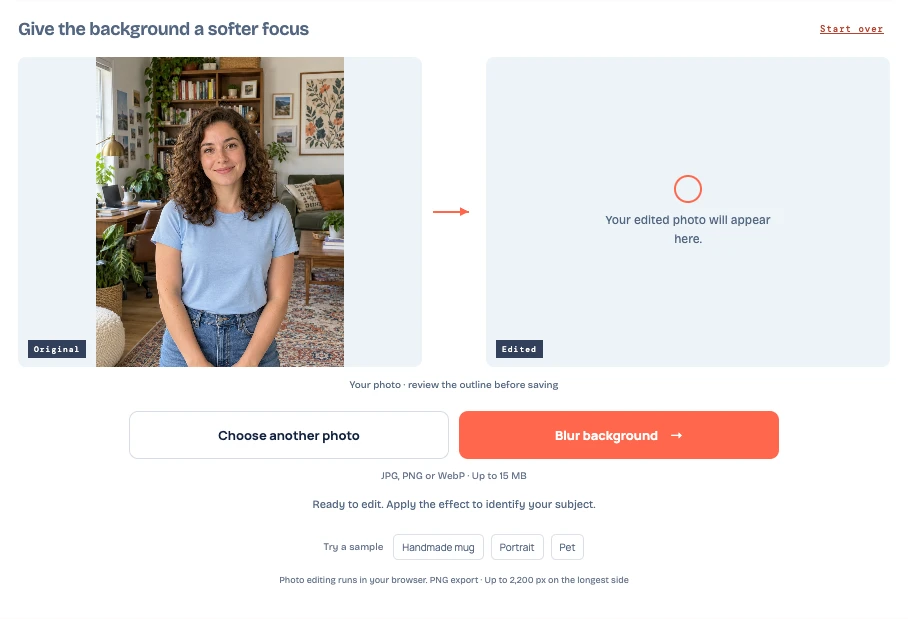
強さを調整する前に、被写体の輪郭を確認
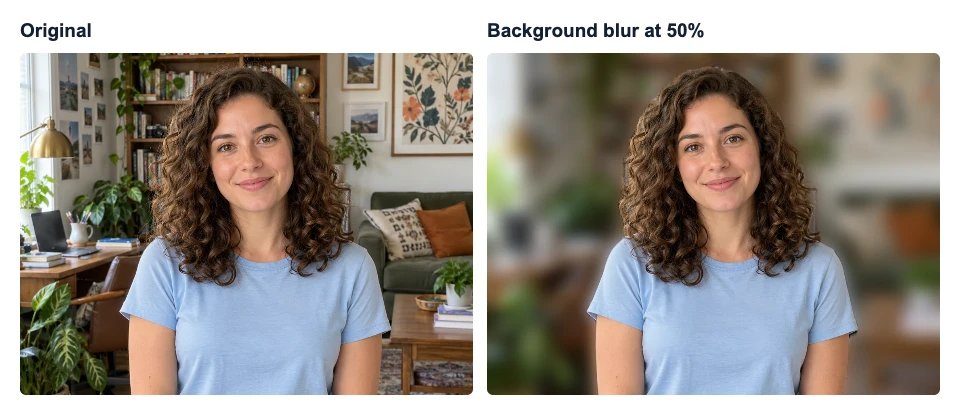
元の写真 と 編集後 を並べて見比べます。この写真なら、まず目と眉を見て、次にカールを肩までたどります。50% でも大きなカールははっきり見えますが、頭の上の細い毛は、ぼかした本棚との境目で見えにくくなっています。

ペットなら耳の先やひげを確認します。物を撮った写真なら、文字やマグカップの持ち手の内側など、すき間にも注目してください。持ち手の内側だけ元の背景と同じようにくっきりしていれば、その部分がカップの一部と判定された可能性があります。
写真に合うぼかしの強さを選ぶ
20% では本棚や額縁の細部がまだ見えます。50% ではそれらが目立たなくなり、部屋の様子も分かります。80% では家具や壁の絵の細部が溶け合い、大まかな形だけが残り始めます。
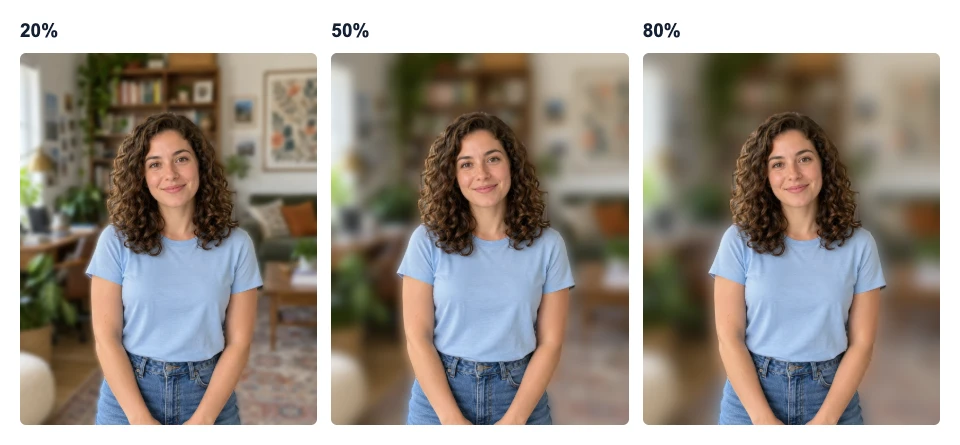
今回は顔に自然と目が行き、部屋の雰囲気も残る 50% にしました。自分の写真では弱めから始め、背景でいちばん目立つものが気にならなくなるまでスライダーを動かします。輪郭が切り抜きのように見えたら、強さを下げて、共有するときの表示サイズでもう一度確認してください。
被写体がぼやけて見えるときの確認ポイント
| 気になる点 | 確認すること |
|---|---|
| 元の写真もプレビューも同じ箇所がぼやけている | 同じ表示サイズで見比べます。どちらにも細部が写っていなければ、よりピントの合った写真を使います。 |
| 編集後のプレビューで髪や指の縁がぼやける | ぼかしの強さ を下げて、境目が自然に見えるか確認します。細部が見えないままなら、その部分と背景を区別しやすい元の写真を試してください。 |
| 被写体の脇に明るい縁やくっきりした部分が残る | 元の写真の同じ箇所を見て、輪郭やすき間に背景が残っていないか確認します。ぼかしを弱め、使う予定の表示サイズでも目立つか見てください。 |
| プレビューは鮮明なのに保存した写真はぼやける | 保存した PNG のピクセル数を確認します。小さい画像を拡大すると、被写体全体がぼやけて見えることがあります。 |
ダウンロードした写真を開いて確認する
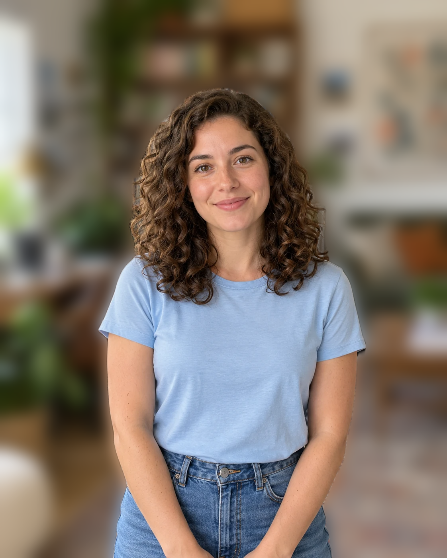
ぼかしを 50% にした状態で 小さい PNG を無料ダウンロード を選ぶと、1122 × 1402 ピクセルの元画像が 447 × 558 ピクセルの PNG として保存されました。使う予定のサイズで開き、プレビューで確認した箇所をもう一度見てください。今回保存した PNG を見る。
大きめに切り出す場合やレイアウトにもっとピクセル数が必要な場合は、元のサイズ を確認してください。ロックを解除する前に、必要なクレジット数が表示されます。このオプションは現在の編集結果を元画像と同じピクセル寸法で保存するので、ぼかし具合と輪郭は先にプレビューで確認しておきます。

よくある質問
ポートレートモードで撮っていない写真でも使えますか?
はい。撮影済みの JPG、PNG、WebP をアップロードしてください。エディターはアップロードした写真から被写体を識別するので、残したい輪郭が見分けやすい写真を使いましょう。
手に持っている物もくっきり残りますか?
人と物がどう認識されるかによります。編集後 で指、持っている物、その間のすき間を元の写真と見比べてください。物までぼける場合は、強さを下げるか、物が背景からはっきり区別できる写真を試してください。
スマホでも背景をぼかせますか?
端末とブラウザーが WebGPU に対応していれば処理できます。HEIC の写真は、先に JPG、PNG、WebP のいずれかでコピーを保存してください。端末で処理できない場合は、対応するパソコンで同じ手順を試せます。