Откройте инструмент для размытия фона, загрузите фото и нажмите Размыть фон. Инструмент определит главный объект и размоет остальную часть снимка. Начните с малого значения параметра Степень размытия и постепенно повышайте его, пока фон не перестанет отвлекать. Перед сохранением сравните глаза и контур с исходником.
Возьмите самый резкий снимок из тех, что у вас есть. Если глаза уже не в фокусе, размытие фона не вернёт утраченные детали. Для примера ниже мы загрузили фотографию с сайта тем же способом, которым вы загрузите свою.
Загрузите фото и размойте фон
Нажмите Загрузить изображение и выберите JPG, PNG или WebP размером до 15 МБ. Затем нажмите Размыть фон. При первом запуске загружается модель обработки изображений. Не закрывайте вкладку, пока результат не появится в области Обработанное.
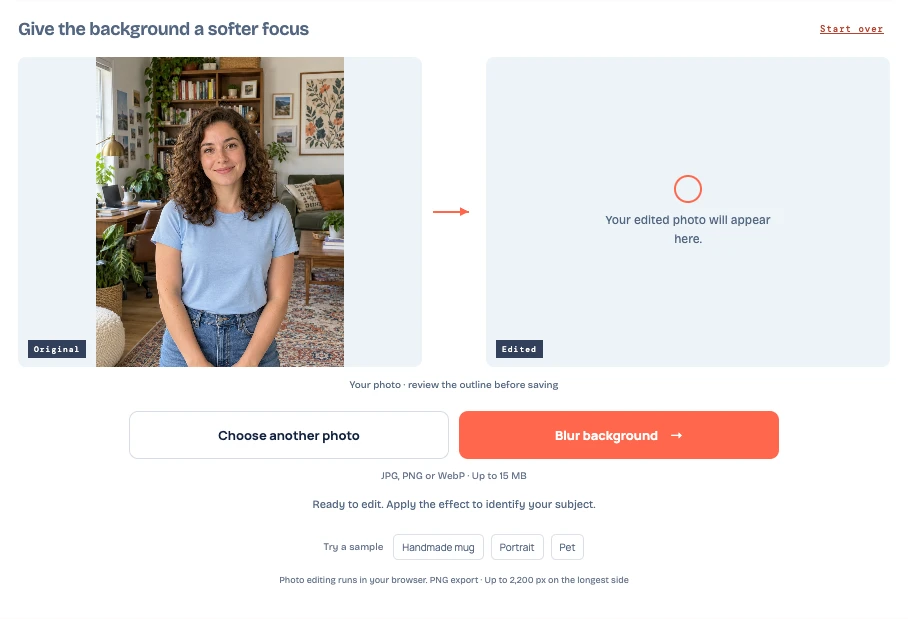
Проверьте контур объекта, прежде чем менять степень размытия
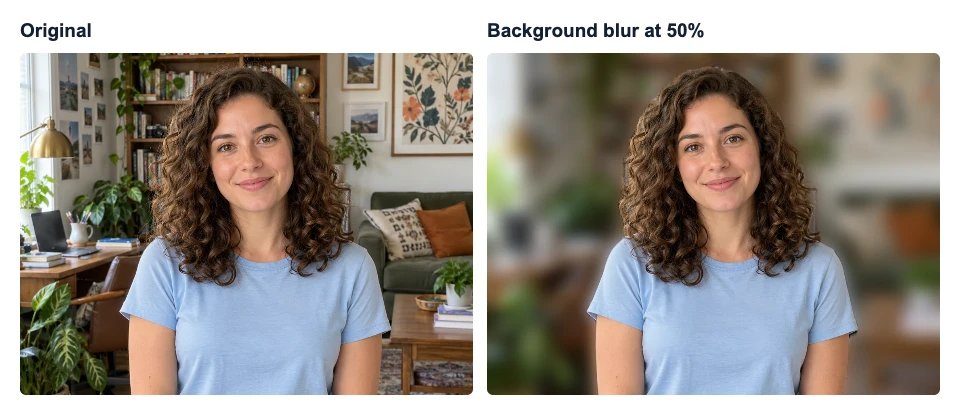
Посмотрите на Исходное и Обработанное рядом. На этом портрете сначала проверьте глаза и брови, затем проследите локоны до плеч. При 50% крупные локоны хорошо видны. Тонкие волоски над головой хуже различимы на фоне размытого книжного шкафа.

На фото питомца проверьте кончики ушей и усы. На фото предмета посмотрите на надписи и просветы, например внутри ручки кружки. Если фон в этом просвете такой же чёткий, как на исходнике, инструмент мог принять его за часть кружки.
Подберите степень размытия для своего фото
При 20% ещё видны детали книжного шкафа и рамок. При 50% они меньше бросаются в глаза, но комнату по-прежнему можно узнать. При 80% мебель и картины начинают сливаться в крупные пятна.
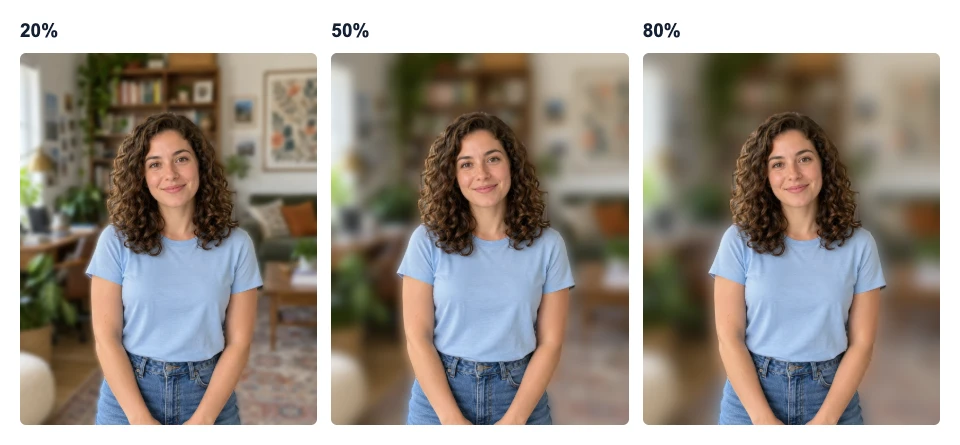
Мы выбрали 50%, потому что лицо выделяется, а комната сохраняет свой характер. На своём фото начните со слабого размытия. Двигайте ползунок, пока самая заметная деталь фона не перестанет оттягивать взгляд от объекта. Если контур выглядит как вырезанный и приклеенный, уменьшите размытие и снова проверьте фото в том размере, в котором собираетесь им поделиться.
Если объект выглядит размытым, найдите причину
| Что видно | Что делать |
|---|---|
| Одна и та же деталь нечёткая на исходнике и в предпросмотре | Сравните изображения в одинаковом размере. Если детали не видно на обоих, попробуйте более резкий исходник. |
| В предпросмотре волосы или пальцы стали менее чёткими | Уменьшите значение Степень размытия и снова проверьте край. Переход к фону может стать менее заметным. Если детали всё ещё не видно, попробуйте фото, где она лучше выделяется на фоне. |
| Рядом с объектом виден светлый ореол или резкий участок | Сравните это место с исходником. Проверьте, не остался ли фрагмент фона у контура или в просвете. Уменьшите размытие и посмотрите, заметен ли участок в нужном размере. |
| В предпросмотре всё чётко, а сохранённое фото выглядит размытым | Проверьте размеры сохранённого PNG. При увеличении маленького файла весь объект может выглядеть менее чётким. |
Скачайте фото и проверьте файл
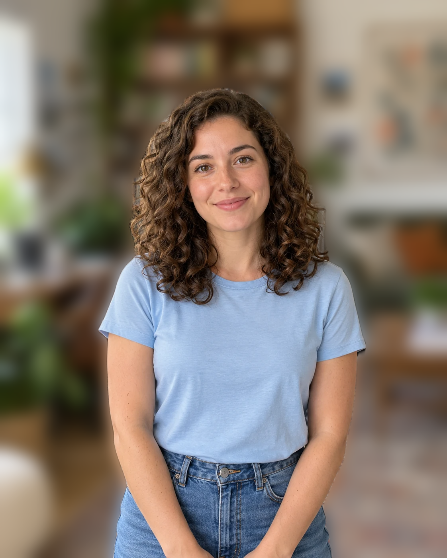
При размытии 50% кнопка Скачать небольшой PNG бесплатно сохранила фото размером 1122 × 1402 пикселей как PNG размером 447 × 558 пикселей. Откройте файл в нужном размере и проверьте те же детали, что и в предпросмотре. Посмотреть PNG из примера.
Если нужно больше пикселей для крупного кадрирования или макета, проверьте опцию Исходный размер. До разблокировки редактор покажет, сколько кредитов потребуется. Этот вариант сохраняет обработанное фото с теми же размерами в пикселях, что и у исходника. Сначала оцените размытие и контур в предпросмотре.

Частые вопросы
Можно использовать фото, снятое без портретного режима?
Да. Загрузите готовое фото в формате JPG, PNG или WebP. Редактор определит объект на загруженном снимке. Выберите резкое фото, на котором хорошо видны контуры, которые нужно сохранить.
Предмет, который человек держит в руке, тоже останется чётким?
Это зависит от того, как инструмент распознает человека и предмет. В области Обработанное сравните пальцы, предмет и просвет между ними с исходником. Если предмет начинает размываться, уменьшите степень размытия или попробуйте снимок, где предмет лучше выделяется на фоне.
Можно размыть фон на телефоне?
Да, если устройство и браузер поддерживают WebGPU. Если фото в формате HEIC, сначала сохраните копию в JPG, PNG или WebP. Если редактор не обрабатывает фото на телефоне, повторите те же шаги на совместимом компьютере.