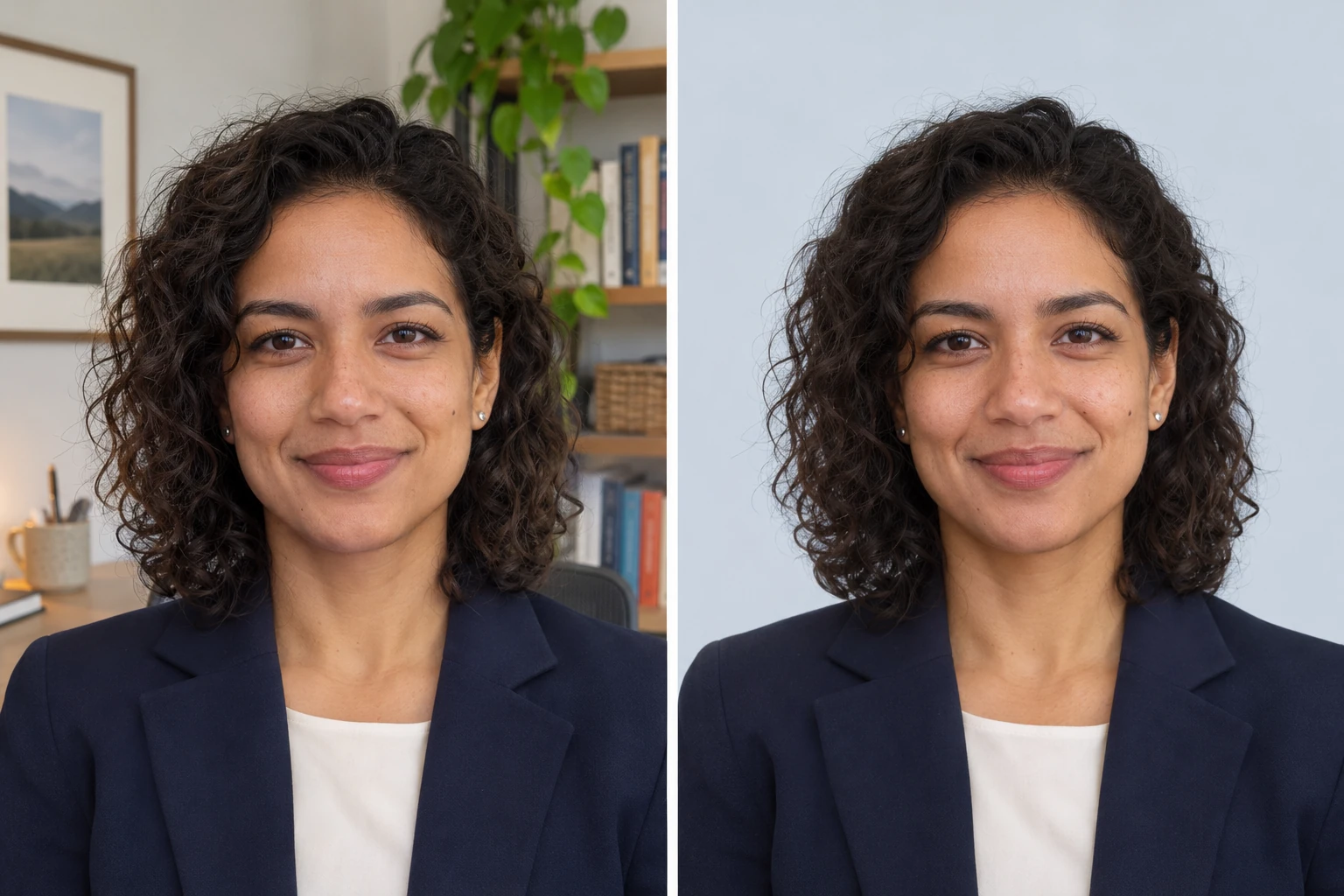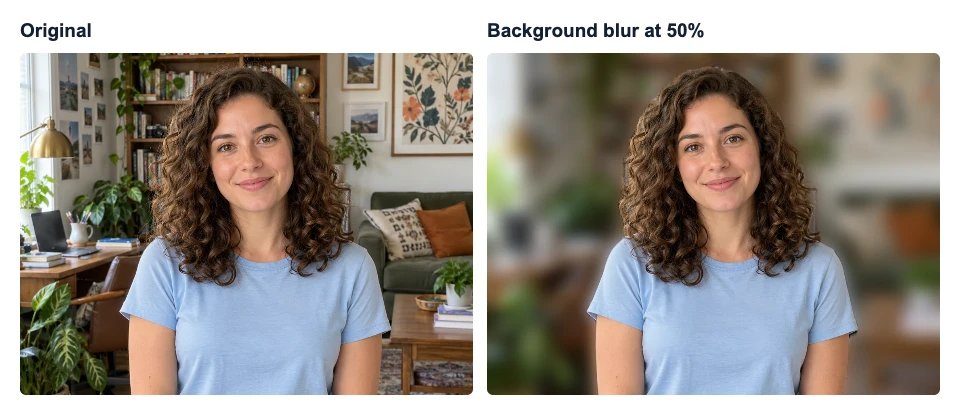
사진 배경 흐리기 도구를 열고 사진을 올린 다음 배경 흐리게를 누릅니다. 도구가 피사체를 찾아 사진의 나머지 부분에 흐림 효과를 적용합니다. 흐림 강도를 낮게 시작해 배경이 덜 눈에 띌 때까지 조금씩 올리세요. 저장하기 전에 눈과 윤곽을 원본과 비교해 보세요.
가지고 있는 사진 중 가장 선명한 것을 골라 보세요. 원본에서 이미 눈에 초점이 맞지 않았다면, 배경을 흐려도 눈의 세부가 돌아오지는 않습니다. 아래 예시는 사이트의 샘플 사진을 일반 사진과 같은 방식으로 업로드해 편집한 결과입니다.
사진을 올리고 배경 흐리기
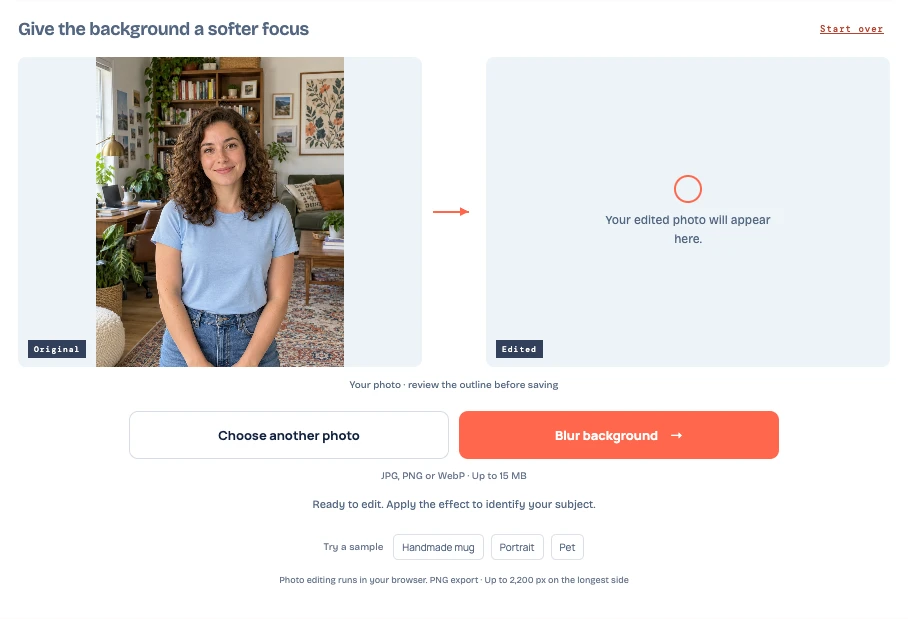
이미지 업로드를 눌러 15 MB 이하의 JPG, PNG 또는 WebP를 선택하고 배경 흐리게를 누르세요. 처음 실행할 때 이미지 처리 모델을 다운로드합니다. 편집됨 영역에 결과가 나올 때까지 탭을 열어 두세요.
강도를 조절하기 전에 피사체 윤곽 확인하기
원본과 편집됨을 나란히 보세요. 이 인물 사진에서는 눈과 눈썹부터 보고, 곱슬머리를 따라 어깨까지 살펴봅니다. 강도가 50%일 때 굵은 곱슬머리는 뚜렷하지만, 정수리 위 잔머리는 흐려진 책장과 맞닿는 곳에서 잘 보이지 않습니다.

반려동물 사진이라면 귀 끝과 수염을 보세요. 물건이라면 글자와 머그잔 손잡이 안쪽 같은 빈 공간을 확인합니다. 손잡이 안쪽이 원래 배경처럼 선명하다면 도구가 그 부분도 컵의 일부로 인식했을 수 있습니다.
사진에 어울리는 흐림 강도 고르기
20% 미리보기에서는 책장과 액자의 세부가 더 많이 보입니다. 50% 미리보기에서는 이런 부분이 덜 눈에 띄면서도 방의 모습은 알아볼 수 있습니다. 80% 단계에서는 가구와 벽의 그림이 뭉쳐 큰 형태만 남기 시작합니다.
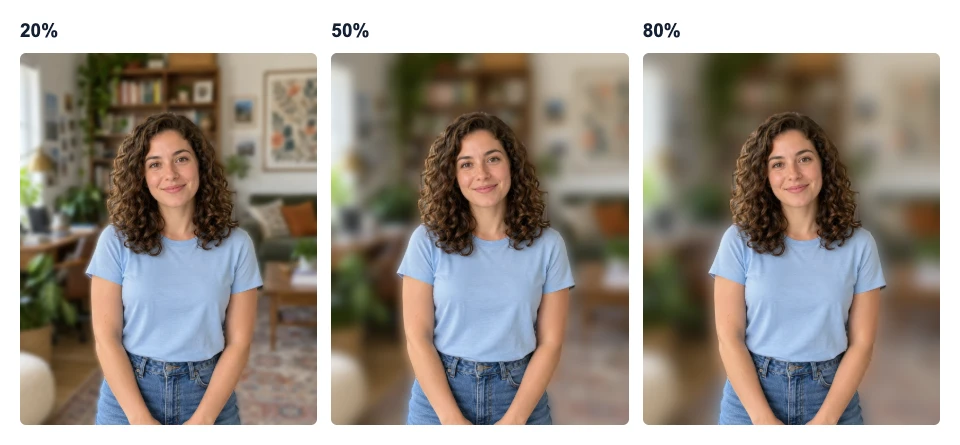
이 사진에서는 얼굴이 쉽게 눈에 들어오면서 방의 분위기도 남는 50%를 선택했습니다. 사진에 맞춰 약한 강도부터 시작해, 배경에서 가장 눈에 띄는 부분이 시선을 덜 끌 때까지 슬라이더를 움직여 보세요. 윤곽이 오려 붙인 것처럼 보이면 강도를 낮추고 공유할 크기로 다시 확인하세요.
피사체가 흐려 보일 때 확인할 것
| 보이는 문제 | 확인 방법 |
|---|---|
| 원본과 미리보기에서 같은 부분이 흐림 | 두 이미지를 같은 크기로 보세요. 양쪽 모두에서 세부가 보이지 않으면 더 선명한 원본을 써 보세요. |
| 편집 미리보기에서 머리카락이나 손가락 끝이 흐려짐 | 흐림 강도를 낮추고 경계를 다시 확인하세요. 경계가 덜 도드라질 수 있습니다. 그래도 세부가 보이지 않으면 그 부분이 배경과 더 잘 구분되는 원본을 써 보세요. |
| 피사체 옆에 밝은 테두리나 선명한 부분이 남음 | 원본에서 같은 곳을 찾아 가장자리나 틈에 배경이 남았는지 보세요. 강도를 낮추고 실제 사용할 크기에서도 눈에 띄는지 확인하세요. |
| 미리보기는 선명한데 저장한 사진이 흐림 | 저장한 PNG의 픽셀 크기를 확인하세요. 작은 파일을 크게 띄우면 피사체 전체가 흐려 보일 수 있습니다. |
사진을 내려받아 결과 확인하기
강도 50%에서 작은 PNG 무료 다운로드를 선택하니 1122 × 1402 픽셀 원본이 447 × 558 픽셀 PNG로 저장됐습니다. 사용할 크기로 파일을 열고 미리보기에서 살펴본 부분을 다시 확인하세요. 이 사진에서 저장한 PNG 보기.
더 크게 잘라 쓰거나 레이아웃을 만들 때 픽셀이 더 필요하다면 원본 크기 옵션을 확인하세요. 잠금을 해제하기 전에 필요한 크레딧이 표시됩니다. 이 옵션은 현재 결과를 원본의 픽셀 크기로 저장하므로, 먼저 미리보기에서 흐림 정도와 윤곽을 확인하세요.

자주 묻는 질문
인물 사진 모드로 찍지 않은 사진도 편집할 수 있나요?
네. 기존 JPG, PNG 또는 WebP를 올리면 됩니다. 편집기는 올린 사진에서 피사체를 찾으므로, 남기고 싶은 윤곽이 잘 보이는 사진을 선택하세요.
손에 든 물건도 선명하게 남나요?
사람과 물건을 어떻게 인식하느냐에 따라 달라집니다. 편집됨에서 손가락, 물건, 그 사이의 빈 곳을 원본과 비교하세요. 물건도 흐려진다면 강도를 낮추거나 물건이 배경과 더 잘 구분되는 사진을 써 보세요.
휴대폰에서도 배경을 흐리게 할 수 있나요?
브라우저와 기기가 WebGPU를 지원하면 사진을 처리할 수 있습니다. HEIC 사진은 먼저 JPG, PNG 또는 WebP로 복사본을 저장하세요. 휴대폰에서 처리되지 않으면 호환되는 컴퓨터에서 같은 방법을 써 보세요.