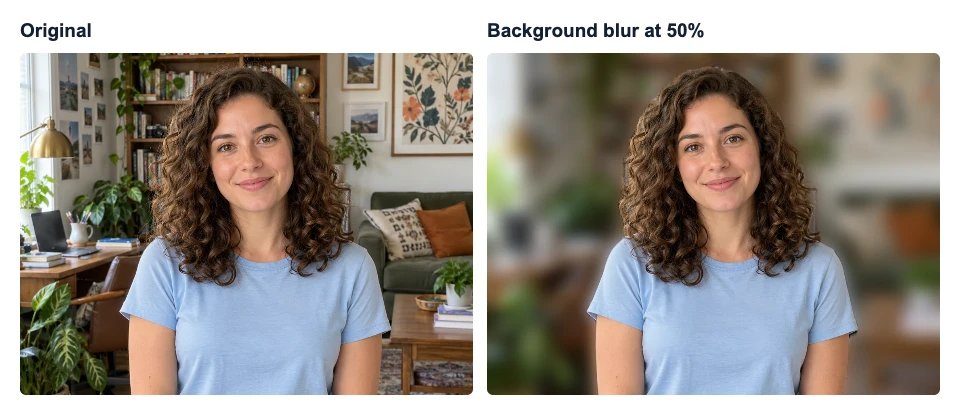
Öppna verktyget för oskarp bakgrund, ladda upp ditt foto och klicka på Gör bakgrunden oskarp. Verktyget hittar motivet och gör resten av bilden oskarp. Börja med ett lågt värde på reglaget Oskärpans styrka och höj det tills bakgrunden stör mindre. Jämför ögonen och konturerna med originalet innan du sparar.
Utgå från det skarpaste fotot du har. Om ögonen redan är ur fokus i originalet går detaljerna inte att få tillbaka genom att göra bakgrunden oskarp. Till porträttet nedan laddade vi upp webbplatsens exempelbild med samma kontroller som du använder för ditt foto.
Ladda upp fotot och gör bakgrunden oskarp
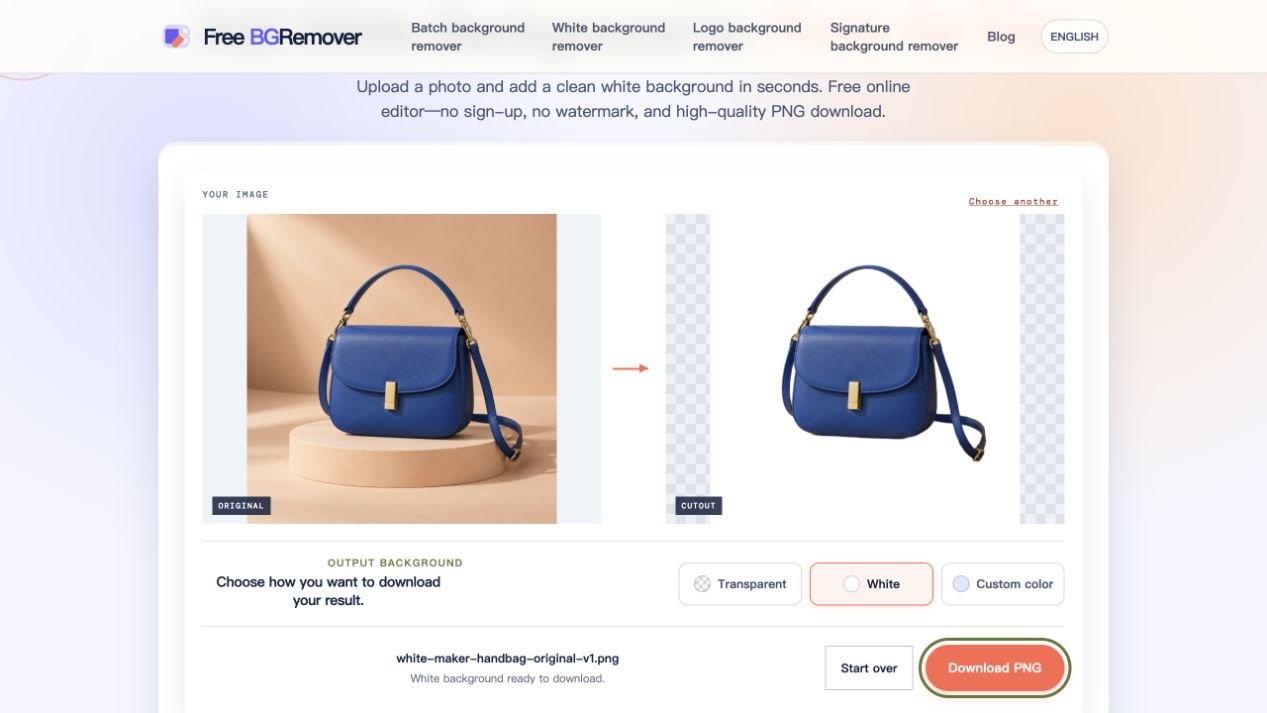
Klicka på Ladda upp en bild och välj en JPG-, PNG- eller WebP-fil på högst 15 MB. Klicka sedan på Gör bakgrunden oskarp. Första gången hämtas en modell för bildbehandling. Låt fliken vara öppen tills resultatet visas under Redigerat.
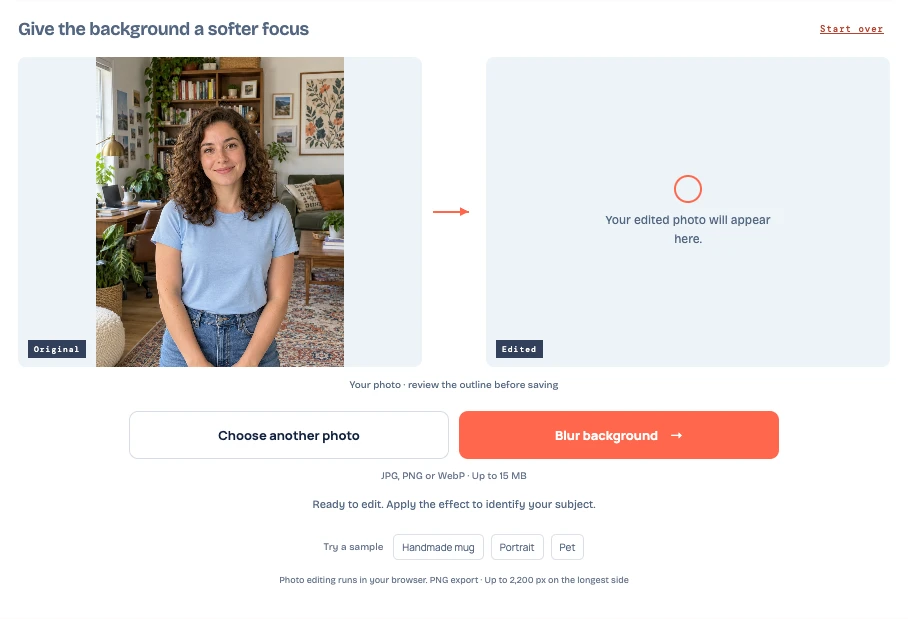
Kontrollera motivet innan du ändrar styrkan
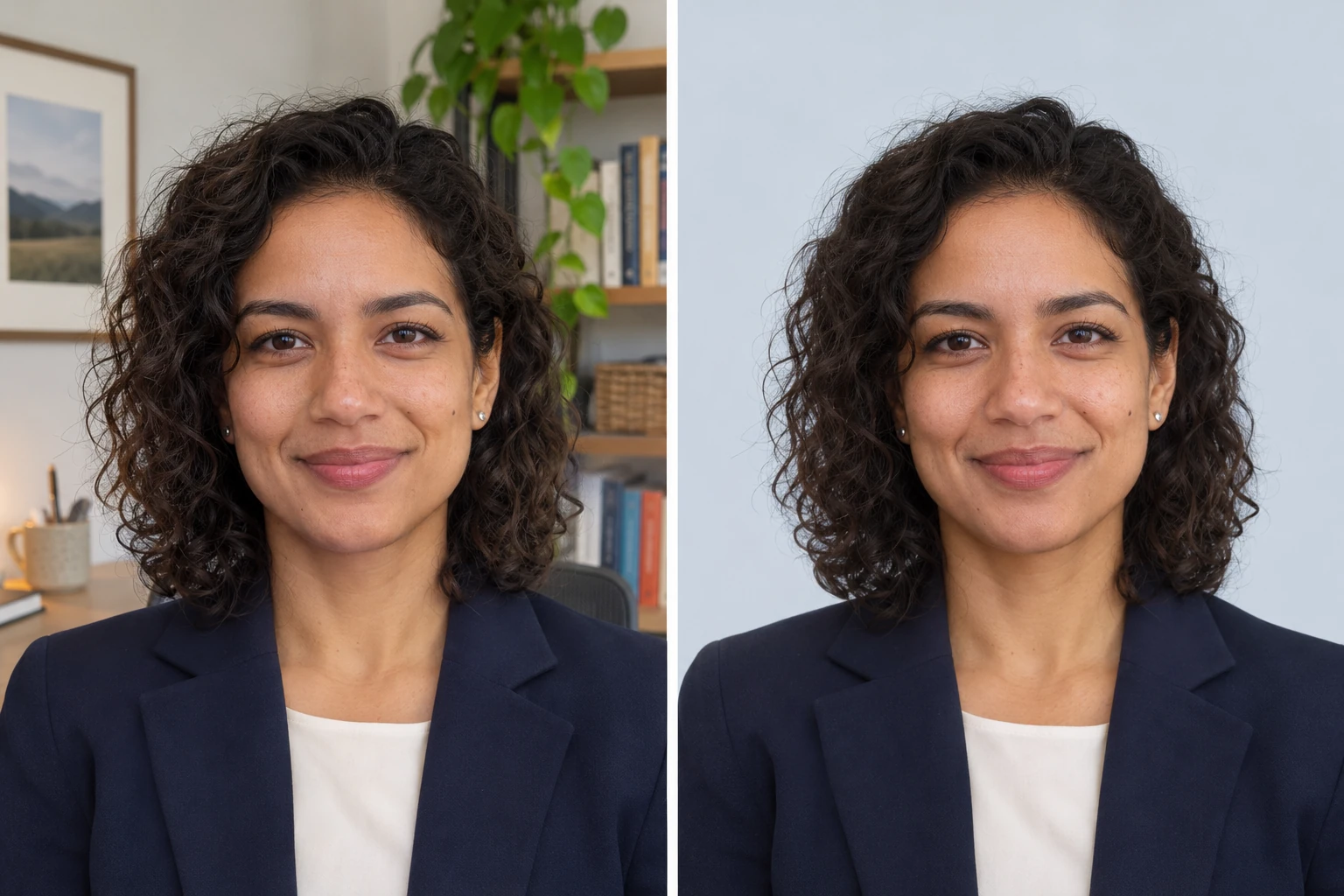
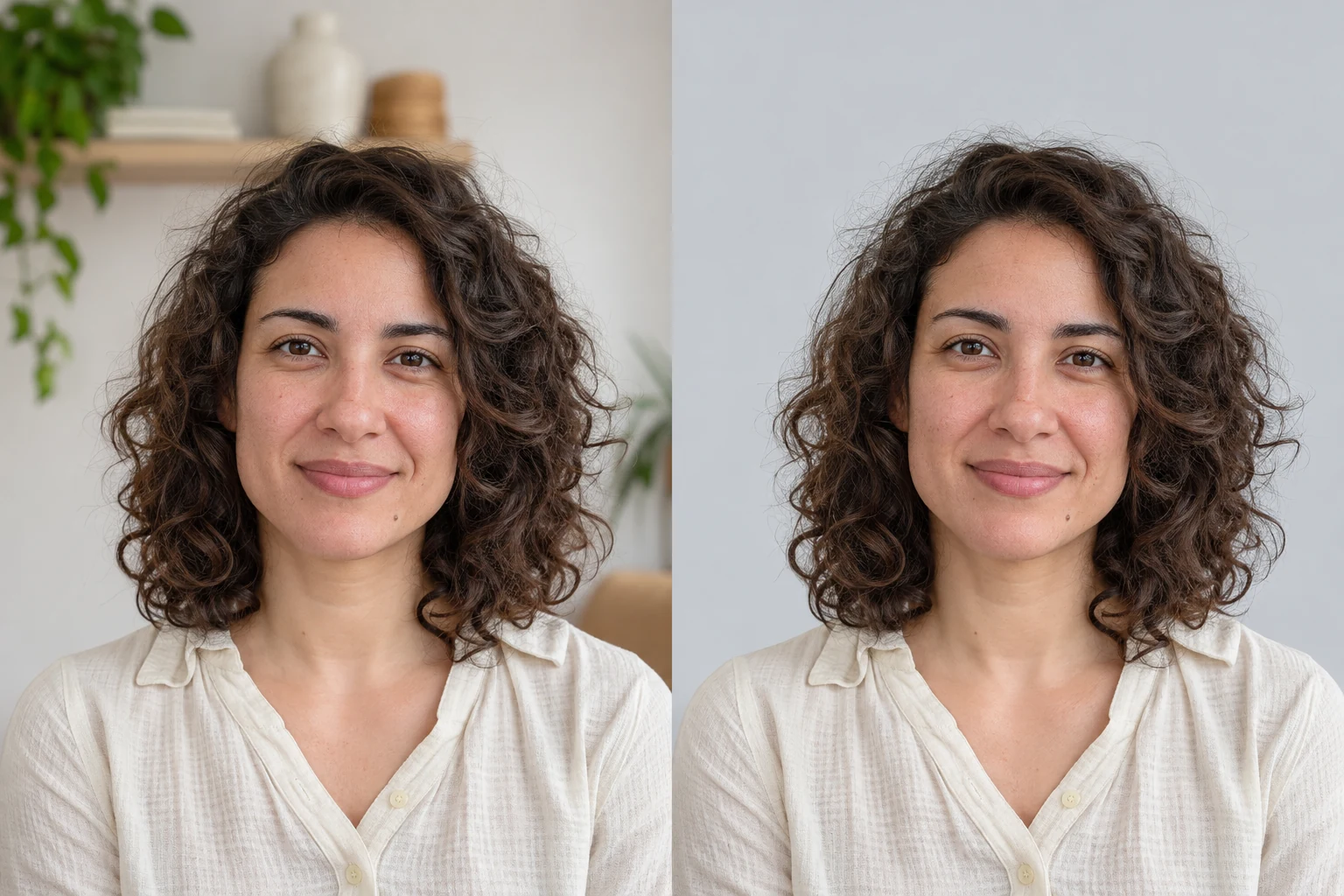
Titta på Original och Redigerat sida vid sida. Börja med ögonen och ögonbrynen och följ sedan lockarna ned till axlarna. De större lockarna syns tydligt vid 50 %. De tunna hårstråna ovanför huvudet är svårare att se mot den oskarpa bokhyllan.

På ett husdjur kan du titta på öronspetsar och morrhår. På ett föremål kan du granska text och öppningar, till exempel hålet i en muggs handtag. Om bakgrunden i öppningen är lika skarp som i originalet kan verktyget ha räknat den som en del av muggen.
Välj en styrka som passar fotot
Vid 20 % ser du fler detaljer i bokhyllan och ramarna. Vid 50 % drar detaljerna mindre uppmärksamhet till sig, men rummet går fortfarande att känna igen. Vid 80 % börjar möblerna och tavlorna flyta ihop till större former.
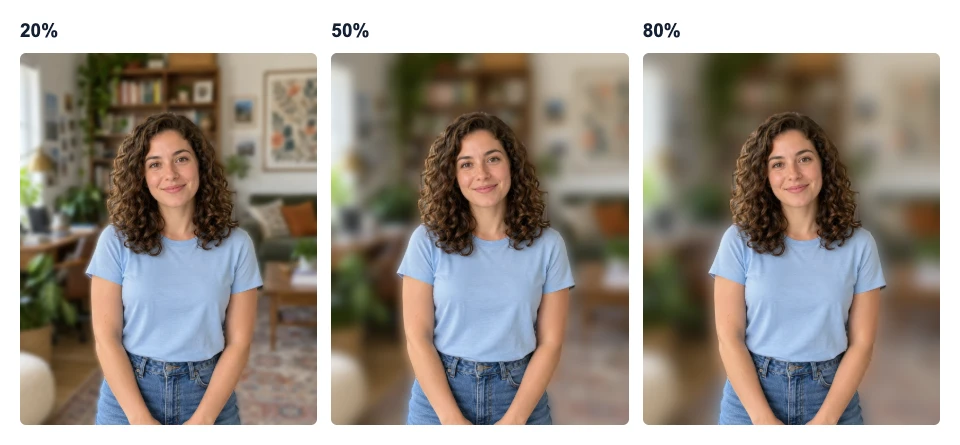
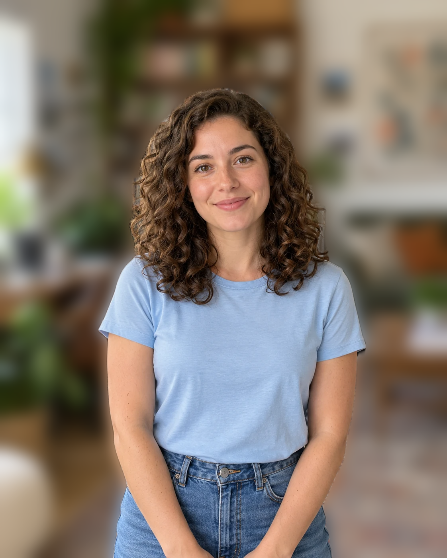
Vi valde 50 % eftersom ansiktet framträder och rummet ändå behåller sin karaktär. Börja lågt på ditt eget foto och dra reglaget tills den mest iögonfallande detaljen i bakgrunden inte längre stjäl uppmärksamheten. Om motivet ser utklippt ut kan du minska styrkan och titta igen i den storlek du tänker dela bilden.
Om motivet ser oskarpt ut, leta efter orsaken
| Det du ser | Det du kan göra |
|---|---|
| Samma detalj är oskarp i originalet och förhandsvisningen | Jämför i samma visningsstorlek. Om detaljen saknas i båda kan du prova med ett skarpare original. |
| Hår eller fingrar blir mindre skarpa i förhandsvisningen | Sänk Oskärpans styrka och granska kanten igen. Övergången kan bli mindre synlig. Om detaljen fortfarande saknas kan du prova en bild där den syns tydligare mot bakgrunden. |
| En ljus kant eller skarp fläck syns bredvid motivet | Jämför stället med originalet. Kontrollera om en bit av bakgrunden finns kvar längs kanten eller i en öppning. Sänk styrkan och se om fläcken fortfarande syns i storleken du behöver. |
| Förhandsvisningen är skarp men den sparade bilden ser oskarp ut | Kontrollera PNG-filens pixelmått. Om du förstorar en liten bild kan hela motivet se mindre skarpt ut. |
Ladda ned fotot och kontrollera filen
Vid 50 % sparade Ladda ned liten PNG gratis fotot på 1122 × 1402 pixlar som en PNG på 447 × 558 pixlar. Öppna filen i den storlek du behöver och granska samma detaljer som i förhandsvisningen. Visa PNG-filen från redigeringen.
Om du behöver fler pixlar för ett större utsnitt eller en layout kan du välja Originalstorlek. Redigeraren visar hur många krediter som krävs innan du låser upp exporten. Alternativet sparar den aktuella redigeringen med originalets pixelmått. Kontrollera därför oskärpan och motivets kontur i förhandsvisningen först.

Vanliga frågor
Fungerar det med en bild som inte togs i porträttläge?
Ja. Ladda upp en befintlig JPG-, PNG- eller WebP-fil. Redigeraren identifierar motivet i bilden du laddar upp. Välj därför ett skarpt foto där du ser de konturer du vill behålla.
Förblir ett föremål som någon håller också skarpt?
Det beror på hur personen och föremålet identifieras. Jämför fingrarna, föremålet och mellanrummet under Redigerat med originalet. Om föremålet börjar bli oskarpt kan du sänka styrkan eller prova ett foto där det syns bättre mot bakgrunden.
Kan jag göra bakgrunden oskarp på mobilen?
Ja, om webbläsaren och enheten stöder WebGPU. Spara först en kopia som JPG, PNG eller WebP om fotot är i HEIC-format. Om det inte går att bearbeta fotot på mobilen kan du prova samma steg på en kompatibel dator.