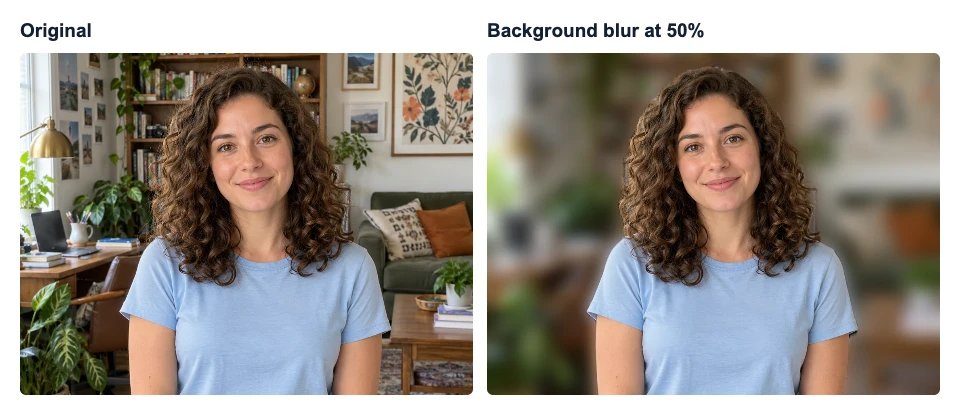
Öffne das Werkzeug zum Weichzeichnen des Hintergrunds, lade dein Foto hoch und klicke auf Hintergrund weichzeichnen. Das Werkzeug erkennt das Motiv und zeichnet den Rest des Bildes weich. Stelle zunächst eine geringe Weichzeichnungsstärke ein. Erhöhe sie, bis der Hintergrund weniger ablenkt. Vergleiche vor dem Speichern die Augen und die Konturen mit dem Original.
Nimm das schärfste Foto, das du hast. Sind die Augen im Original schon nicht im Fokus, bringt ein weicherer Hintergrund die fehlenden Details nicht zurück. Für das Porträt unten haben wir das Beispielfoto der Website genauso hochgeladen, wie du dein eigenes Foto hochlädst.
Foto hochladen und Hintergrund weichzeichnen
Klicke auf Bild hochladen und wähle eine JPG-, PNG- oder WebP-Datei mit höchstens 15 MB aus. Klicke dann auf Hintergrund weichzeichnen. Beim ersten Durchlauf lädt der Editor ein Modell zur Bildverarbeitung herunter. Lass den Tab geöffnet, bis das Ergebnis unter Bearbeitet erscheint.
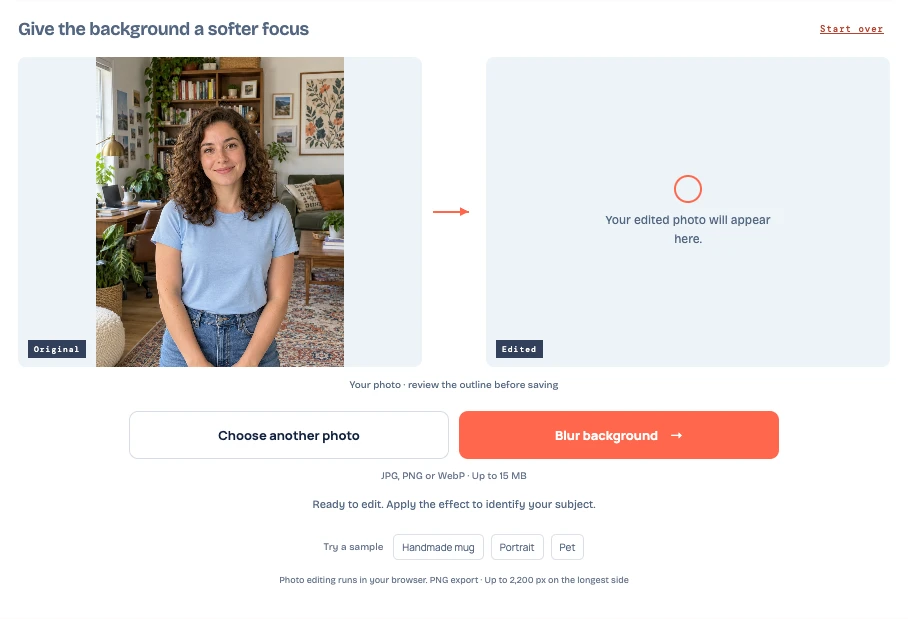
Motiv prüfen, bevor du die Stärke änderst
Vergleiche Original und Bearbeitet nebeneinander. Schau dir bei diesem Porträt zuerst die Augen und Augenbrauen an und folge dann den Locken bis zu den Schultern. Die größeren Locken sind bei 50 % noch klar zu erkennen. Feine Härchen über dem Kopf heben sich weniger deutlich vom weichgezeichneten Regal ab.

Achte bei einem Haustier auf Ohrspitzen und Schnurrhaare. Bei Gegenständen lohnt sich ein Blick auf Schrift und Zwischenräume, etwa innen am Henkel einer Tasse. Ist der Hintergrund im Henkel so scharf wie im Original, hat das Werkzeug die Öffnung womöglich als Teil der Tasse erkannt.
Die passende Stärke für dein Foto wählen
Bei 20 % sind noch mehr Details am Bücherregal und an den Bilderrahmen zu erkennen. Bei 50 % fallen sie weniger auf, der Raum bleibt aber erkennbar. Bei 80 % verschwimmen Möbel und Wandbilder langsam zu größeren Flächen.
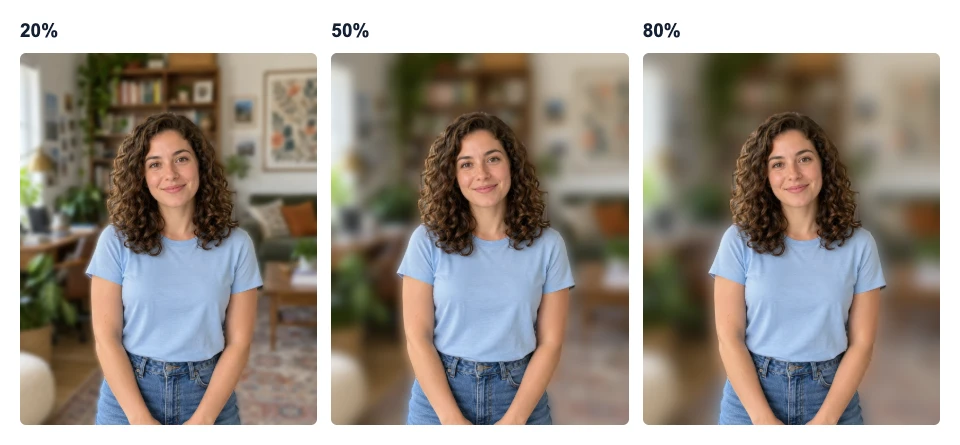
Wir haben hier 50 % gewählt, weil das Gesicht gut zu erkennen ist und der Raum noch etwas von seinem Charakter behält. Fang bei deinem Foto mit wenig Unschärfe an. Zieh den Regler so weit, bis das auffälligste Detail im Hintergrund den Blick nicht mehr vom Motiv ablenkt. Wirkt das Motiv wie ausgeschnitten, verringere die Stärke und prüfe das Foto in der Größe, in der du es teilen willst.
Wenn das Motiv unscharf wirkt, such nach der Ursache
| Was du siehst | Was du tun kannst |
|---|---|
| Dasselbe Detail wirkt im Original und in der Vorschau unscharf | Vergleiche beide in derselben Anzeigegröße. Fehlt das Detail in beiden, versuche es mit einem schärferen Original. |
| Haare oder Finger wirken in der Vorschau weniger scharf | Verringere die Stärke und prüfe die Kontur erneut. Der Übergang kann dadurch weniger auffallen. Fehlt ein Detail, wähle ein Foto, auf dem es sich besser vom Hintergrund abhebt. |
| Neben dem Motiv erscheint ein heller Saum oder eine scharfe Stelle | Prüfe am Original, ob in einer Lücke oder am Rand ein Stück Hintergrund geblieben ist. Verringere die Stärke und schau, ob die Stelle in der geplanten Größe noch auffällt. |
| Die Vorschau ist scharf, die gespeicherte Datei wirkt unscharf | Prüfe die Pixelmaße der gespeicherten PNG-Datei. Wenn du einen kleinen Export vergrößerst, kann das ganze Motiv weicher wirken. |
Foto herunterladen und gespeicherte Datei prüfen
Bei 50 % hat Kleines PNG kostenlos herunterladen das Bild von 1122 × 1402 Pixeln als PNG mit 447 × 558 Pixeln gespeichert. Öffne die Datei in der benötigten Größe und kontrolliere dieselben Stellen wie in der Vorschau. PNG aus dieser Bearbeitung ansehen.
Brauchst du mehr Pixel für einen größeren Ausschnitt oder ein Layout, schau dir Originalgröße an. Der Editor zeigt vor dem Freischalten an, wie viele Credits erforderlich sind. Die aktuelle Bearbeitung wird dabei in den Abmessungen der Ausgangsdatei gespeichert. Prüfe deshalb zuerst die Unschärfe und die Motivkontur in der Vorschau.

Häufige Fragen
Geht das auch mit einem Foto ohne Porträtmodus?
Ja. Lade ein vorhandenes JPG, PNG oder WebP hoch. Der Editor erkennt das Motiv im hochgeladenen Bild. Nimm deshalb ein scharfes Foto, auf dem die gewünschten Konturen gut zu sehen sind.
Bleibt ein Gegenstand in der Hand ebenfalls scharf?
Das hängt davon ab, wie das Werkzeug die Person und den Gegenstand erkennt. Vergleiche unter Bearbeitet die Finger, den Gegenstand und den Zwischenraum mit dem Original. Wird der Gegenstand unscharf, reduziere die Stärke oder versuche es mit einem Foto, auf dem er sich deutlicher vom Hintergrund abhebt.
Kann ich den Hintergrund auf dem Handy weichzeichnen?
Das geht, wenn Browser und Gerät WebGPU unterstützen. Bei einem HEIC-Foto speichere zuerst eine Kopie als JPG, PNG oder WebP. Klappt die Verarbeitung auf dem Handy nicht, versuche dieselben Schritte auf einem kompatiblen Computer.