Відкрийте інструмент для розмиття фону, завантажте фото й натисніть Розмити фон. Інструмент визначить головний об’єкт і розмиє решту зображення. Почніть із низького значення на повзунку Інтенсивність розмиття і поступово збільшуйте його, доки фон не відволікатиме. Перед збереженням порівняйте очі й контур з оригіналом.
Візьміть найчіткіше фото, яке маєте. Якщо очі вже поза фокусом на оригіналі, розмиття фону не поверне втрачених деталей. Для портрета нижче ми завантажили зразок із сайту в той самий спосіб, у який ви завантажите власне фото.
Завантажте фото й розмийте фон
Натисніть Завантажте зображення і виберіть файл JPG, PNG або WebP розміром до 15 МБ. Потім натисніть Розмити фон. Під час першого запуску завантажується модель обробки зображень. Не закривайте вкладку, доки результат не з’явиться в блоці Оброблено.
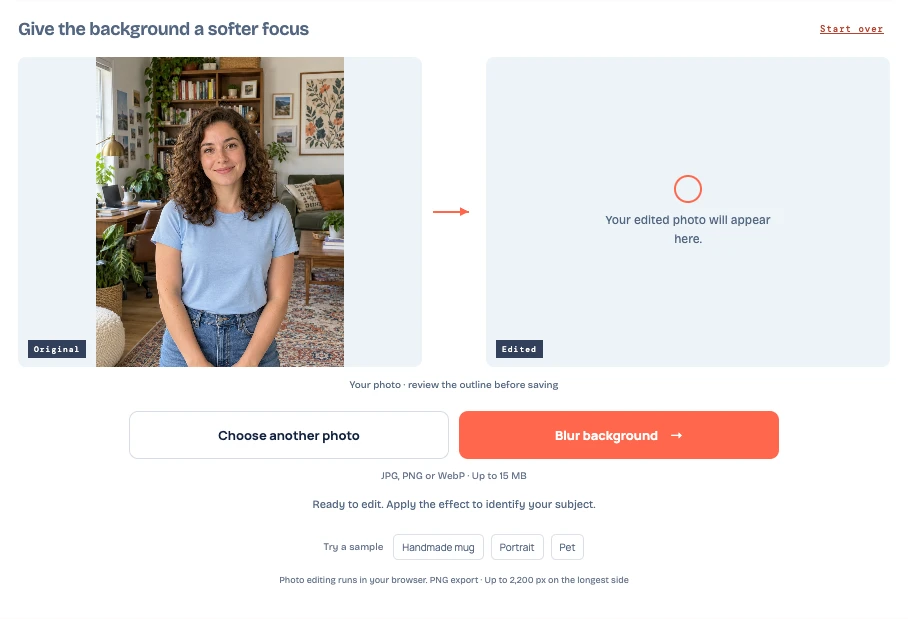
Перевірте контур об’єкта перед зміною інтенсивності
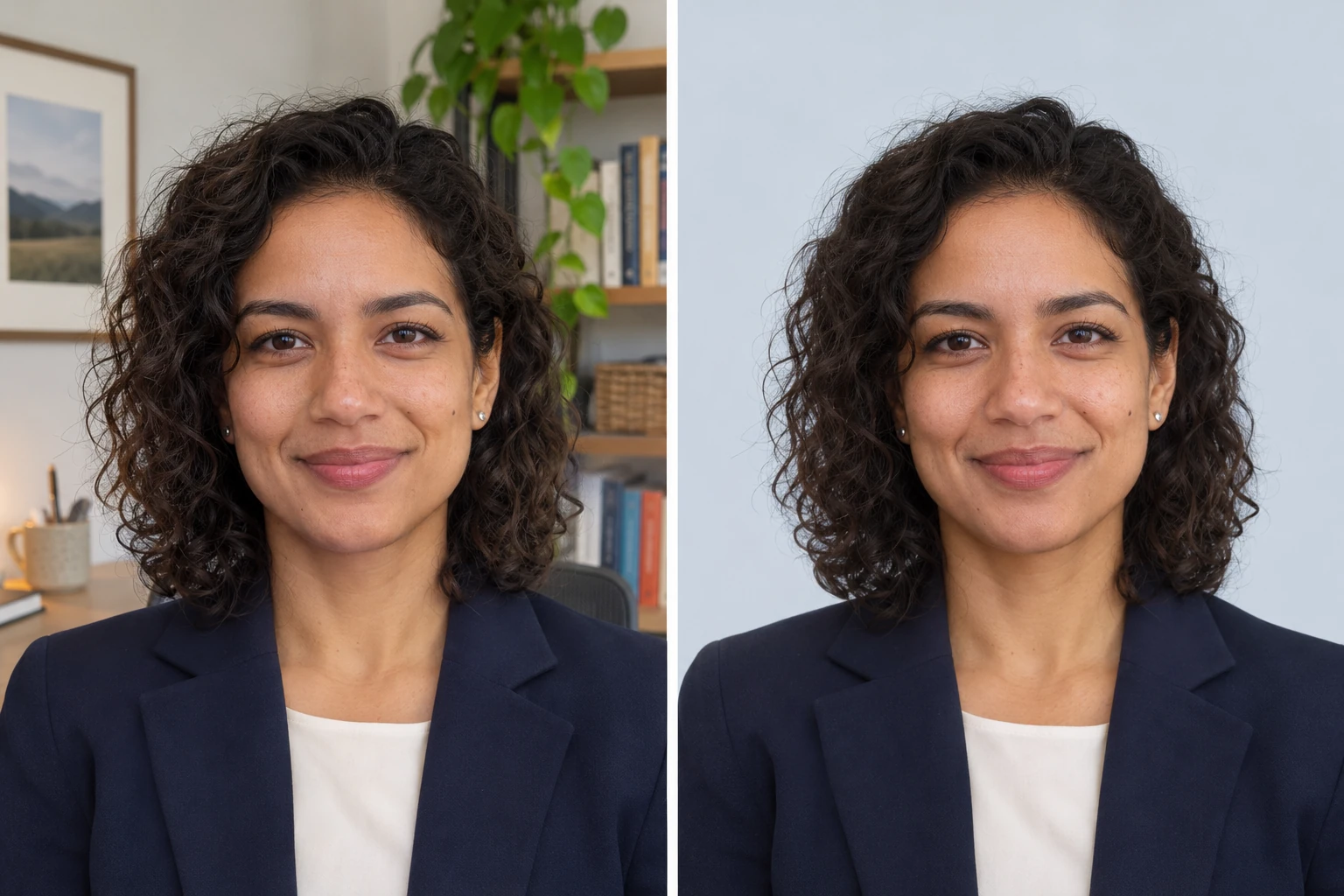
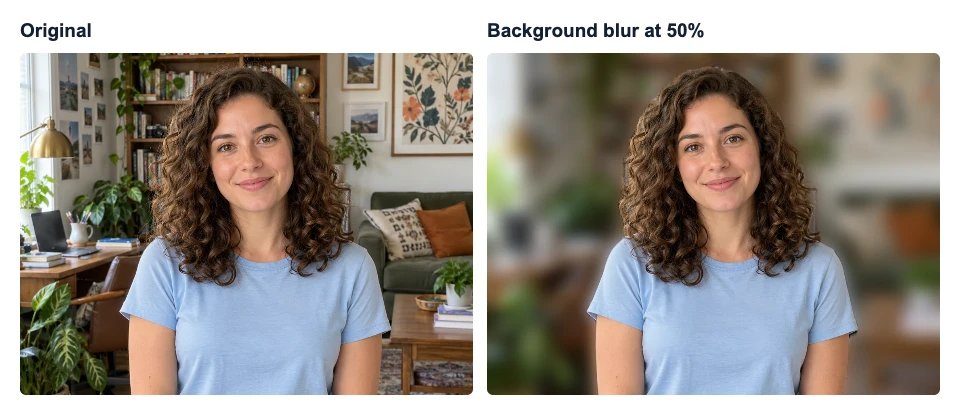
Порівняйте Оригінал і Оброблено поруч. На портреті спочатку подивіться на очі та брови, а потім простежте локони до плечей. За 50% великі локони добре видно, а тонкі волосинки над головою гірше розрізняються на тлі розмитої книжкової шафи.

На фото улюбленця перевірте кінчики вух і вуса. Якщо знімали предмет, зверніть увагу на написи й отвори, наприклад на просвіт у ручці чашки. Якщо фон усередині ручки залишився таким самим чітким, як на оригіналі, інструмент міг прийняти цю ділянку за частину чашки.
Доберіть інтенсивність розмиття для свого фото
За 20% ще добре видно деталі книжкової шафи й рамок. За 50% вони менше впадають в око, але кімнату все ще можна впізнати. За 80% меблі й картини починають зливатися у великі плями.
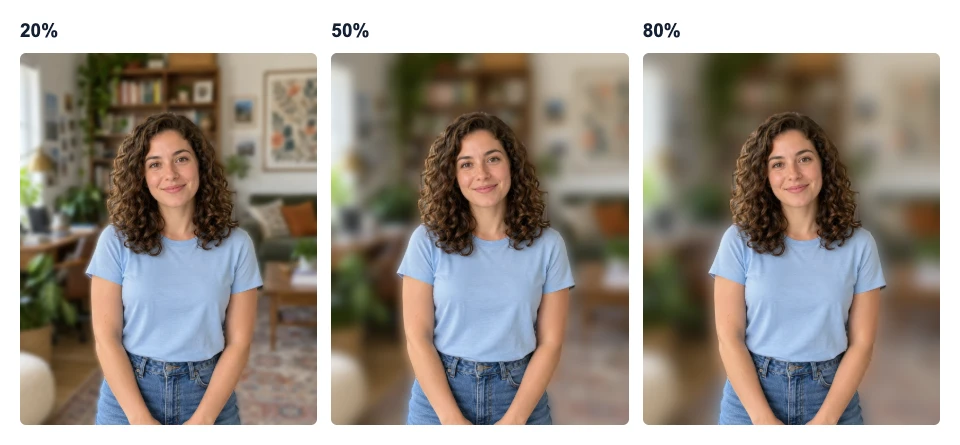
Для цього фото ми вибрали 50%. Обличчя добре вирізняється, і кімната все ще має свій характер. На своєму фото почніть із невеликого розмиття й рухайте повзунок, доки найпомітніша деталь фону не перестане відвертати погляд від об’єкта. Якщо контур виглядає так, наче його вирізали, зменште інтенсивність і перевірте фото в розмірі, у якому хочете ним поділитися.
Якщо об’єкт виглядає нечітким, знайдіть причину
| Що ви бачите | Що зробити |
|---|---|
| Та сама деталь нечітка на оригіналі й у попередньому перегляді | Порівняйте зображення в однаковому розмірі. Якщо деталі не видно на обох, спробуйте чіткіший оригінал. |
| Волосся або пальці менш чіткі після редагування | Зменште значення Інтенсивність розмиття і ще раз перевірте край. Перехід до фону може стати менш помітним. Якщо деталі досі не видно, спробуйте фото, на якому вона краще вирізняється на тлі. |
| Поруч з об’єктом є світлий ореол або чітка ділянка | Зіставте це місце з оригіналом. Перевірте, чи не залишився шматочок фону вздовж краю або в просвіті. Зменште інтенсивність і подивіться, чи видно ділянку в потрібному розмірі. |
| У попередньому перегляді все чітко, а збережене фото виглядає розмитим | Перевірте розміри збереженого PNG. Якщо збільшити малий файл, увесь об’єкт може виглядати менш чітким. |
Завантажте фото й перевірте збережений файл
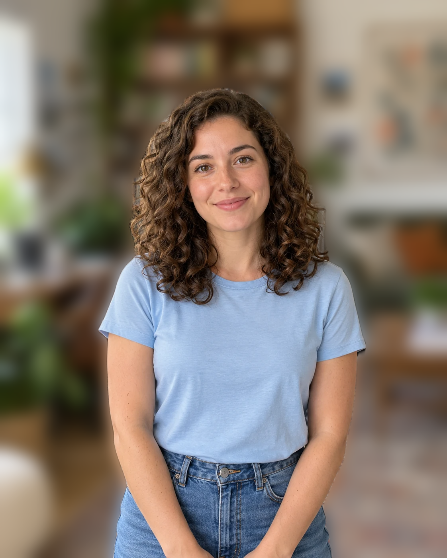
За інтенсивності 50% кнопка Завантажити малий PNG безкоштовно зберегла знімок 1122 × 1402 пікселів як PNG розміром 447 × 558 пікселів. Відкрийте файл у потрібному розмірі й перевірте ті самі деталі, що й у попередньому перегляді. Переглянути PNG із цього прикладу.
Якщо потрібно більше пікселів для більшого кадрування чи макета, перевірте опцію Оригінальний розмір. Перед розблокуванням редактор покаже, скільки кредитів потрібно. Ця опція зберігає поточну обробку в розмірах вихідного зображення. Спершу оцініть розмиття й контур у попередньому перегляді.

Поширені запитання
Чи можна використати фото, зняте без портретного режиму?
Так. Завантажте готове фото у форматі JPG, PNG або WebP. Редактор розпізнає об’єкт на завантаженому знімку. Виберіть чітку фотографію, на якій добре видно контури, які хочете зберегти.
Чи залишиться чітким предмет у руці?
Це залежить від того, як інструмент розпізнає людину й предмет. У блоці Оброблено порівняйте пальці, предмет і проміжок між ними з оригіналом. Якщо предмет розмивається, зменште інтенсивність або спробуйте фото, на якому він краще вирізняється на тлі.
Чи можна розмити фон на телефоні?
Так, якщо пристрій і браузер підтримують WebGPU. Для фото HEIC спершу збережіть копію у форматі JPG, PNG або WebP. Якщо редактор не може обробити фото на телефоні, повторіть ті самі кроки на сумісному комп’ютері.