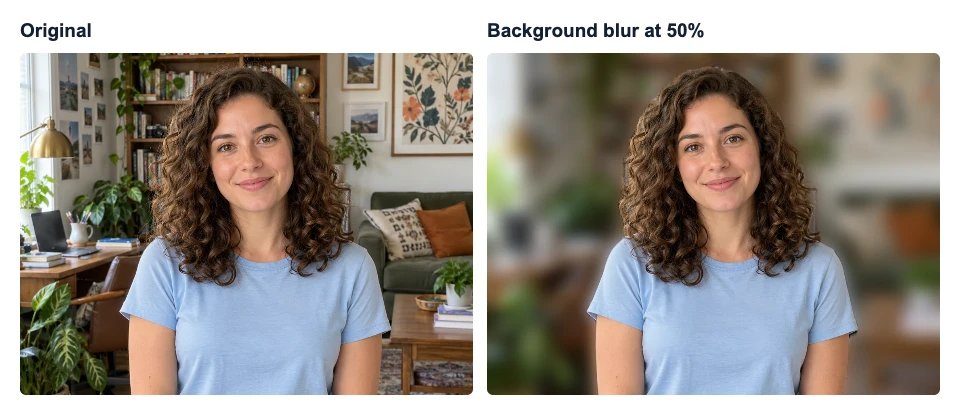
Apri lo strumento per sfocare lo sfondo, carica la foto e fai clic su Sfoca lo sfondo. Lo strumento riconosce il soggetto e sfoca il resto dell’immagine. Parti da un valore basso di Intensità della sfocatura e aumentalo finché lo sfondo distrae meno. Prima di salvare, confronta gli occhi e il contorno con l’originale.
Usa la foto più nitida che hai. Se gli occhi sono già fuori fuoco nell’originale, sfocare lo sfondo non farà ricomparire i dettagli. Per il ritratto qui sotto, abbiamo caricato la foto di esempio del sito con gli stessi comandi che userai per la tua.
Carica la foto e sfoca lo sfondo
Fai clic su Carica un’immagine e scegli un file JPG, PNG o WebP fino a 15 MB. Poi seleziona Sfoca lo sfondo. Al primo utilizzo viene scaricato un modello per l’elaborazione delle immagini. Lascia aperta la scheda finché non vedi il risultato sotto Modificata.
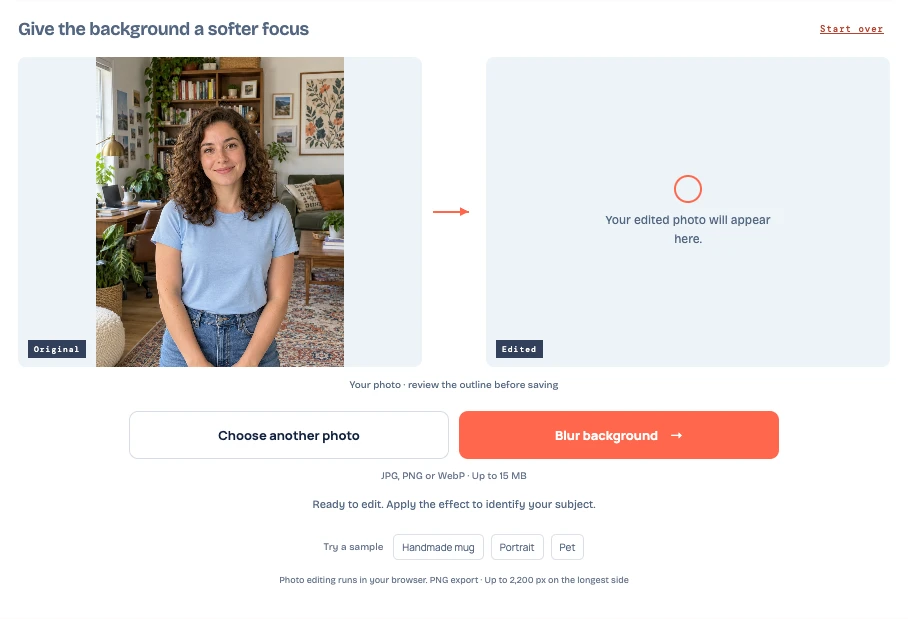
Controlla il soggetto prima di regolare l’intensità
Osserva Originale e Modificata una accanto all’altra. Nel ritratto, guarda prima gli occhi e le sopracciglia, poi segui i ricci fino alle spalle. Al 50% i ricci più grandi rimangono definiti. I capelli più sottili sopra la testa si distinguono meno sullo sfondo della libreria sfocata.

Per un animale, controlla la punta delle orecchie e i baffi. Per un oggetto, guarda le scritte e gli spazi vuoti, come quello all’interno del manico di una tazza. Se lo sfondo dentro il manico è ancora nitido come nell’originale, lo strumento potrebbe averlo considerato parte della tazza.
Scegli l’intensità adatta alla foto
Al 20% si vedono ancora più dettagli della libreria e delle cornici. Al 50% questi elementi distraggono meno e la stanza è ancora riconoscibile. All’80% mobili e quadri cominciano a confondersi in forme più grandi.
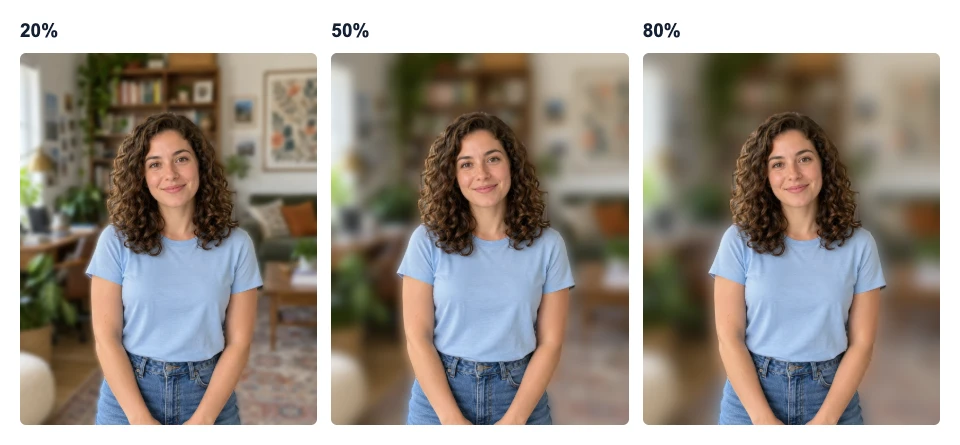
Per questa foto abbiamo scelto il 50%: il viso risalta e la stanza conserva un po’ del suo carattere. Per la tua foto, parti da un valore basso e sposta il cursore finché il dettaglio più vistoso dello sfondo non distoglie più lo sguardo dal soggetto. Se il contorno sembra ritagliato e incollato, abbassa l’intensità e ricontrolla la foto alle dimensioni a cui la condividerai.
Se il soggetto sembra sfocato, cerca la causa
| Cosa vedi | Cosa fare |
|---|---|
| Lo stesso dettaglio è poco nitido nell’originale e nell’anteprima | Confronta le due immagini alla stessa dimensione. Se il dettaglio manca in entrambe, prova con un originale più nitido. |
| Capelli o dita perdono definizione nell’anteprima | Riduci Intensità della sfocatura e controlla di nuovo il bordo. Il passaggio allo sfondo potrebbe risultare meno evidente. Se manca ancora un dettaglio, prova una foto in cui spicca di più sullo sfondo. |
| Vicino al soggetto c’è un alone chiaro o una zona nitida | Confronta quel punto con l’originale. Verifica se sul bordo o in uno spazio vuoto è rimasto un pezzo di sfondo. Riduci la sfocatura e guarda se la zona è ancora visibile alla dimensione prevista. |
| L’anteprima è nitida, ma il file salvato sembra sfocato | Controlla le dimensioni del PNG. Ingrandire un file piccolo può far apparire meno nitido l’intero soggetto. |
Scarica la foto e controlla il file
Con l’intensità al 50%, Scarica PNG piccolo gratis ha salvato questa foto da 1122 × 1402 pixel come PNG da 447 × 558 pixel. Apri il file alla dimensione che ti serve e ricontrolla i dettagli che avevi osservato nell’anteprima. Guarda il PNG di questa modifica.
Se ti servono più pixel per un ritaglio più grande o per un’impaginazione, controlla l’opzione Dimensioni originali. L’editor indica quanti crediti servono prima dello sblocco. Questa opzione salva la modifica corrente alle dimensioni della foto sorgente. Controlla prima la sfocatura e il contorno nell’anteprima.

Domande frequenti
Posso usare una foto scattata senza la modalità Ritratto?
Sì. Carica una foto già scattata in JPG, PNG o WebP. L’editor individua il soggetto nella foto caricata, quindi parti da un’immagine nitida in cui si distinguono bene i contorni da conservare.
Un oggetto tenuto in mano rimarrà nitido?
Dipende da come vengono riconosciuti la persona e l’oggetto. In Modificata, confronta le dita, l’oggetto e lo spazio tra loro con l’originale. Se anche l’oggetto comincia a sfocarsi, riduci l’intensità o prova una foto in cui si distingue meglio dallo sfondo.
Posso sfocare lo sfondo dal telefono?
Sì, se il dispositivo e il browser supportano WebGPU. Se la foto è in HEIC, salvane prima una copia in JPG, PNG o WebP. Se l’editor non riesce a elaborarla sul telefono, ripeti i passaggi su un computer compatibile.