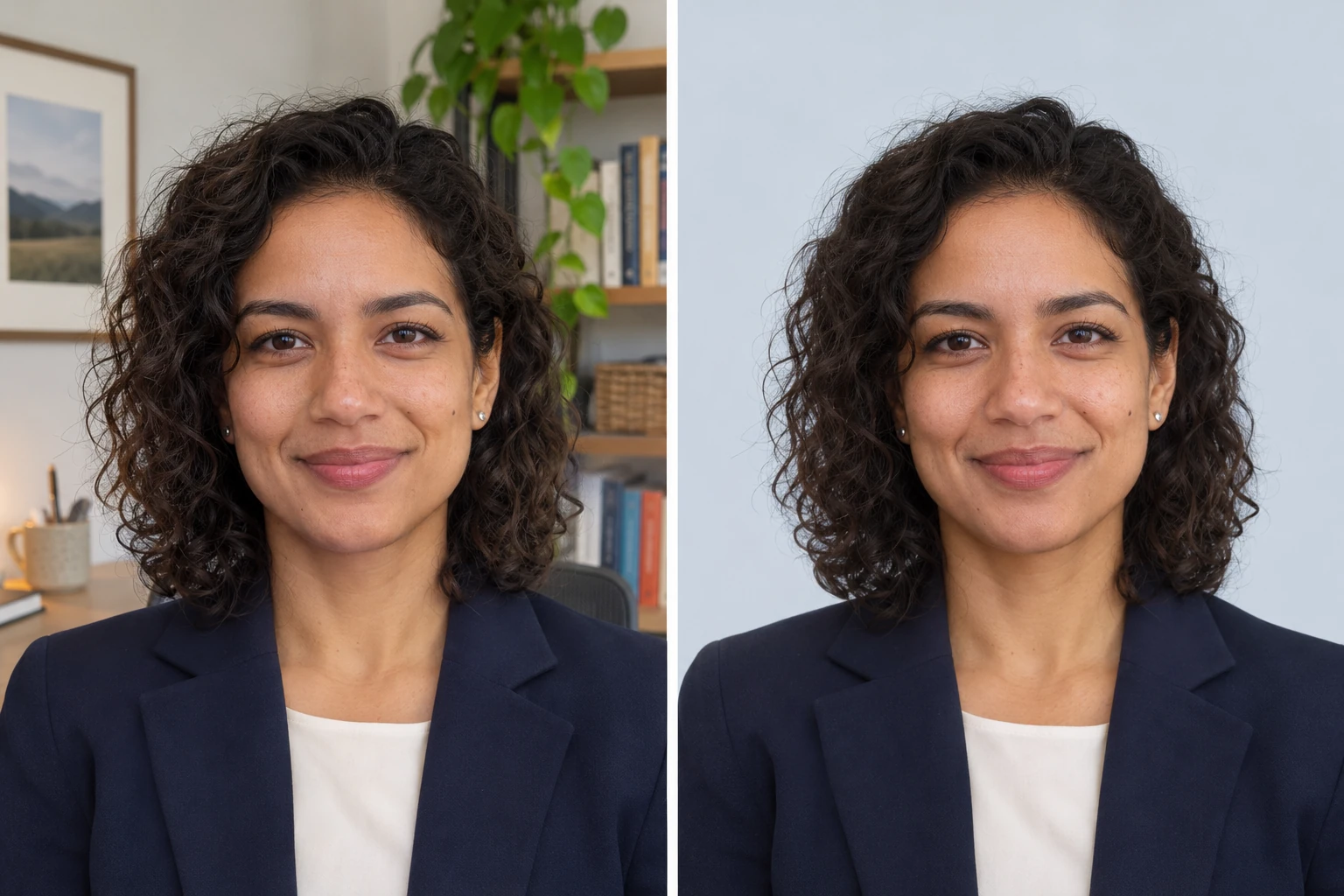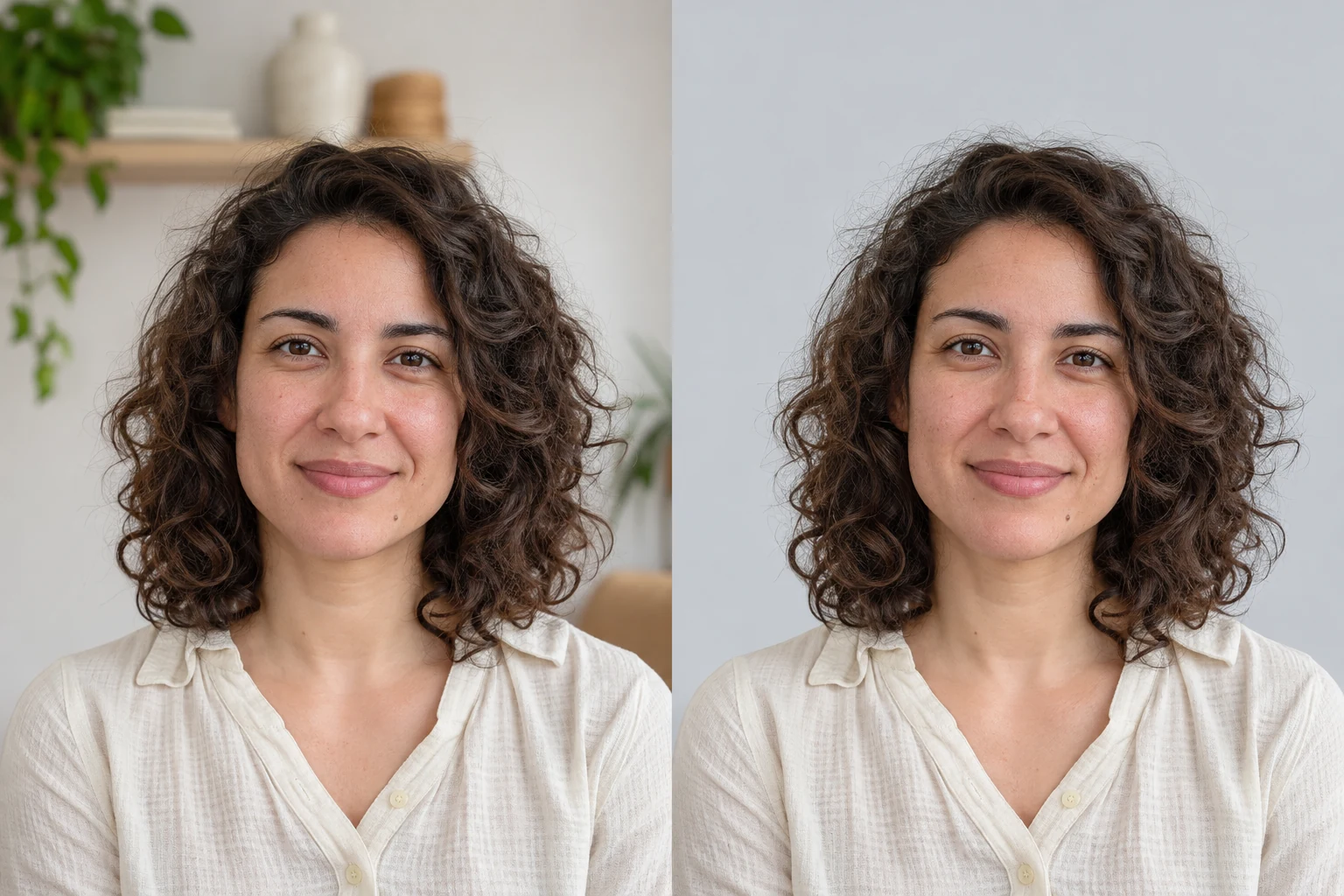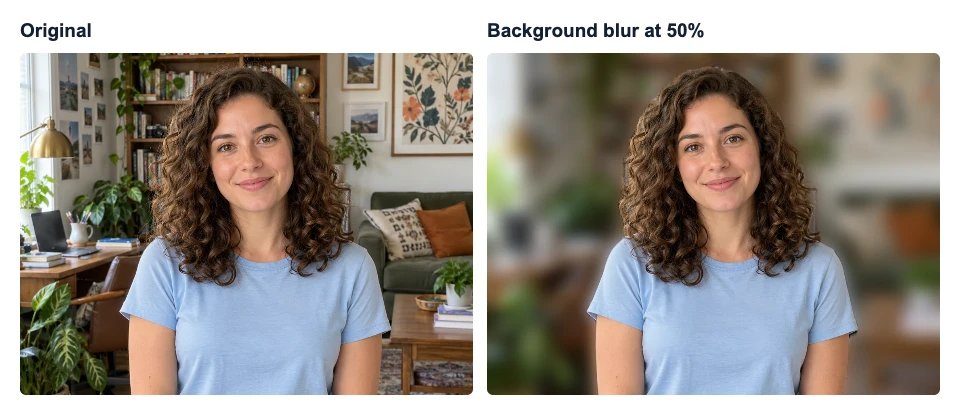
Abra a ferramenta para desfocar o fundo, envie sua foto e clique em Desfocar o fundo. A ferramenta identifica o assunto e desfoca o restante da imagem. Comece com um valor baixo em Intensidade do desfoque e aumente aos poucos, até que o fundo distraia menos. Antes de salvar, compare os olhos e o contorno com a foto original.
Use a foto mais nítida que você tiver. Se os olhos já estiverem fora de foco na imagem original, desfocar o fundo não vai recuperar os detalhes. Para o retrato abaixo, enviamos uma foto de exemplo do site pelos mesmos controles que você vai usar.
Envie a foto e desfoque o fundo
Clique em Enviar uma imagem e escolha um JPG, PNG ou WebP de até 15 MB. Depois, clique em Desfocar o fundo. Na primeira vez, a ferramenta baixa um modelo de processamento de imagens. Mantenha a aba aberta até o resultado aparecer em Editada.
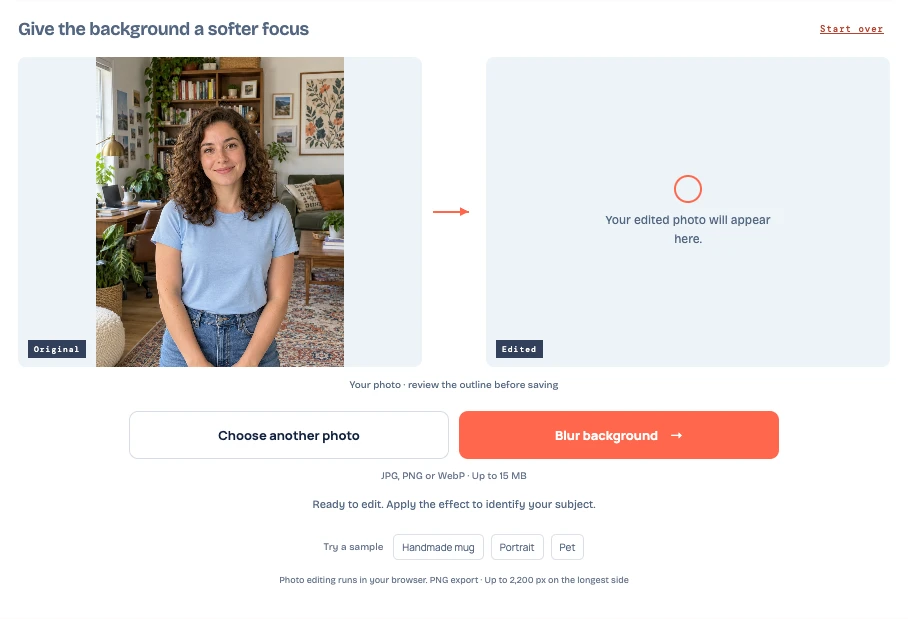
Confira o assunto antes de ajustar a intensidade
Compare Original e Editada lado a lado. Nesse retrato, comece pelos olhos e pelas sobrancelhas, depois siga os cachos até os ombros. Com 50% de desfoque, os cachos maiores continuam bem definidos. Os fios finos no alto da cabeça aparecem menos onde encontram a estante desfocada.

Em fotos de animais de estimação, confira as pontas das orelhas e os bigodes. Se for um objeto, olhe as letras e os espaços vazios, como o vão na alça de uma caneca. Se o fundo dentro da alça estiver tão nítido quanto na foto original, a ferramenta pode ter interpretado aquele espaço como parte da caneca.
Escolha a intensidade que combina com a foto
Em 20%, ainda dá para ver mais detalhes da estante e das molduras. Em 50%, eles chamam menos atenção, mas ainda dá para reconhecer o ambiente. Em 80%, os móveis e os quadros começam a virar grandes manchas.
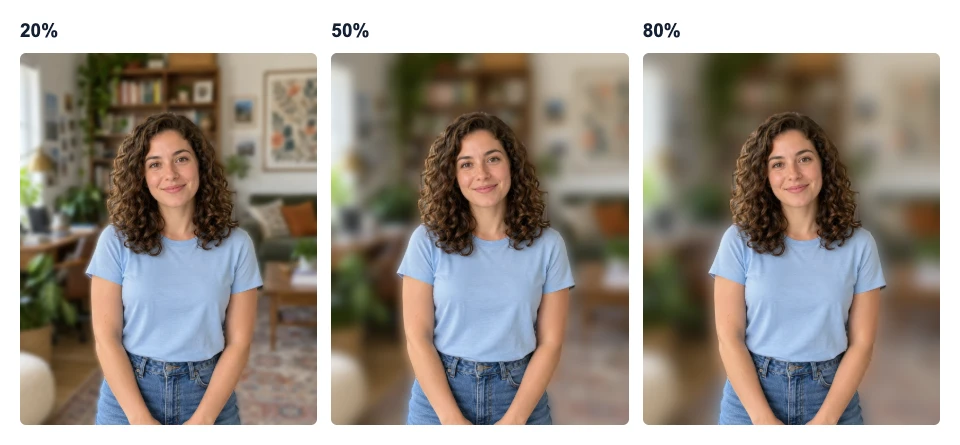
Escolhemos 50% porque o rosto se destaca e o ambiente ainda tem alguma personalidade. Na sua foto, comece com pouco desfoque e mova o controle até que o elemento mais chamativo do fundo pare de disputar a atenção com o assunto. Se o contorno parecer recortado e colado, reduza a intensidade e confira no tamanho em que vai compartilhar a foto.
Se o assunto parecer desfocado, procure a causa
| O que você vê | O que fazer |
|---|---|
| O mesmo detalhe está sem nitidez na foto original e na prévia | Compare as duas imagens no mesmo tamanho. Se o detalhe não aparecer em nenhuma delas, experimente uma foto original mais nítida. |
| O cabelo ou os dedos perdem definição na prévia | Reduza a Intensidade do desfoque e veja se a transição fica mais natural. Se o detalhe continuar sumindo, tente uma foto em que ele se destaque melhor do fundo. |
| Aparece um halo claro ou um pedaço nítido junto ao contorno | Compare o trecho com a foto original. Veja se sobrou fundo na borda ou em um vão. Diminua o desfoque e confira se a área ainda aparece no tamanho desejado. |
| A prévia está nítida, mas o arquivo salvo parece embaçado | Confira as dimensões do PNG salvo. Ampliar um arquivo pequeno pode tirar a nitidez de todo o assunto. |
Baixe e confira a foto salva
Com a intensidade em 50%, Baixar PNG pequeno grátis salvou a foto de 1122 × 1402 pixels como um PNG de 447 × 558 pixels. Abra o arquivo no tamanho em que pretende usá-lo e confira os mesmos detalhes que viu na prévia. Veja o PNG desta edição.
Se precisar de mais pixels para um recorte maior ou para o layout, confira Tamanho original. O editor mostra quantos créditos são necessários antes de desbloquear a exportação. Essa opção salva a edição atual nas dimensões do arquivo de origem. Confira o desfoque e o contorno na prévia primeiro.

Perguntas frequentes
Posso usar uma foto tirada sem modo retrato?
Sim. Envie uma foto JPG, PNG ou WebP que você já tem. O editor identifica o assunto na imagem enviada. Prefira uma foto nítida, na qual seja fácil ver os contornos que você quer preservar.
Um objeto que a pessoa está segurando também vai ficar nítido?
Depende de como a pessoa e o objeto forem identificados. Em Editada, compare os dedos, o objeto e o espaço entre eles com a foto original. Se o objeto começar a perder nitidez, diminua a intensidade ou tente uma foto em que ele se destaque melhor do fundo.
Dá para desfocar o fundo no celular?
Sim, se o navegador e o aparelho forem compatíveis com WebGPU. Se a foto estiver em HEIC, salve uma cópia em JPG, PNG ou WebP primeiro. Se o editor não conseguir processar a foto no seu aparelho, tente os mesmos passos em um computador compatível.