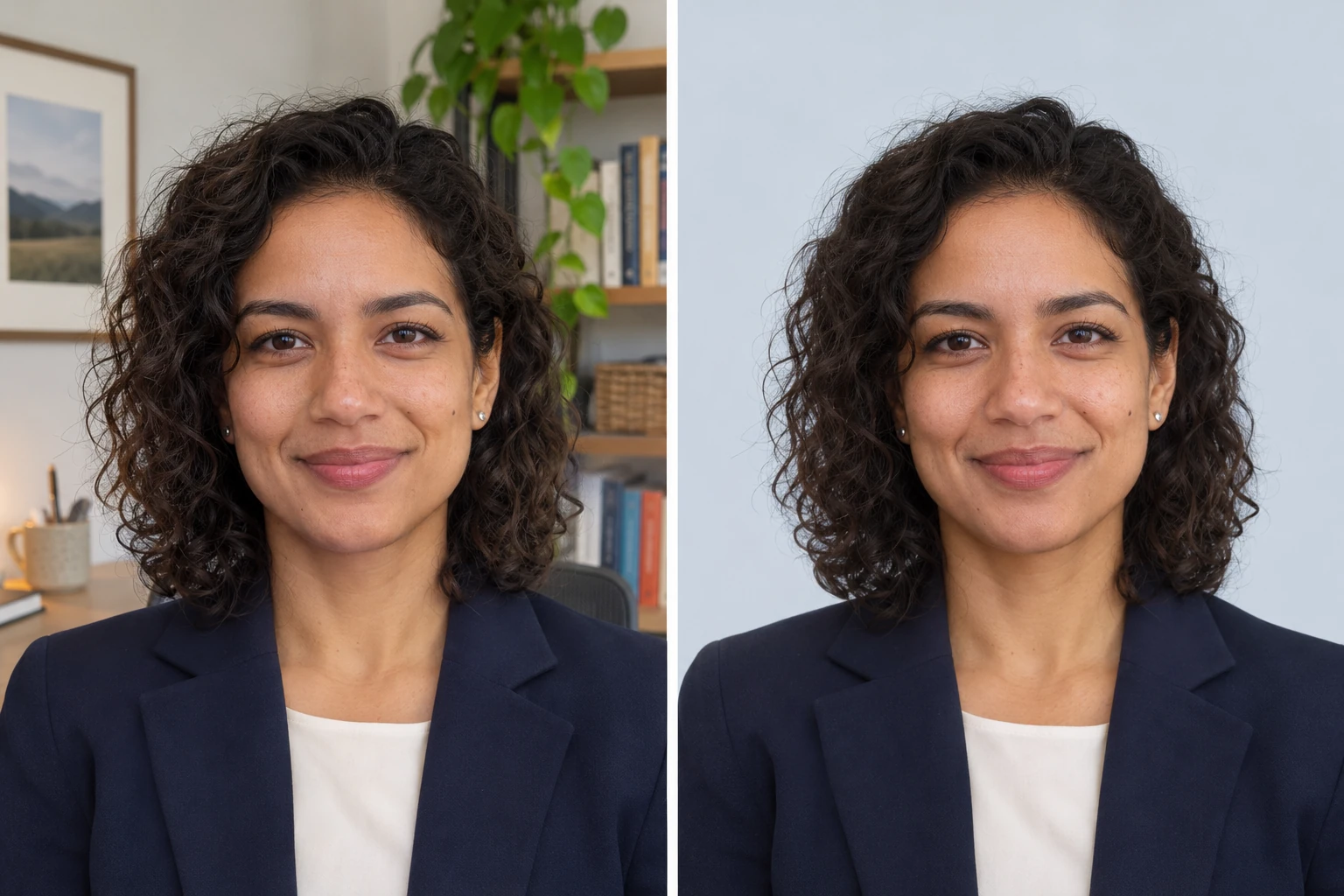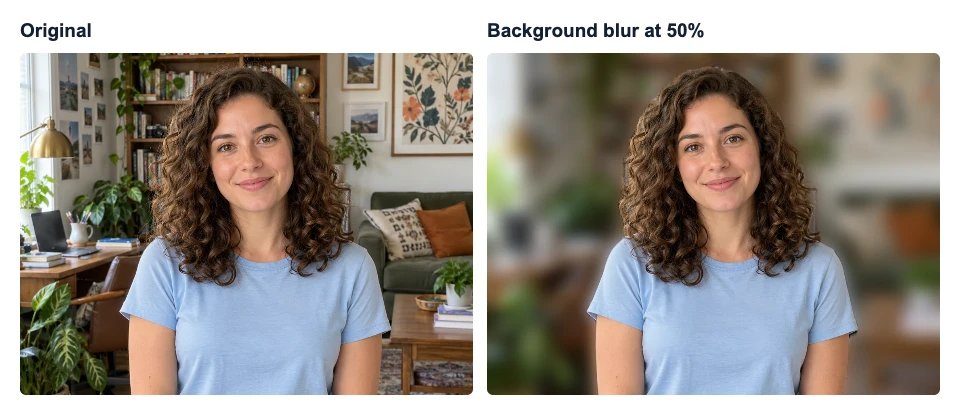
Mở công cụ làm mờ nền ảnh, tải ảnh lên rồi bấm Làm mờ nền. Công cụ nhận diện chủ thể để làm mờ phần còn lại của ảnh. Đặt Mức độ làm mờ ở mức thấp trước rồi tăng dần cho đến khi phần nền bớt rối mắt. Trước khi lưu, hãy đối chiếu mắt và đường viền chủ thể với ảnh gốc.
Chọn tấm ảnh rõ nét nhất bạn có. Nếu mắt đã bị mất nét trong ảnh gốc, làm mờ nền cũng không lấy lại được chi tiết đó. Với ảnh chân dung bên dưới, chúng tôi đã tải ảnh mẫu của trang lên bằng đúng các bước bạn sẽ dùng với ảnh của mình.
Tải ảnh lên và làm mờ nền
Bấm Tải ảnh lên và chọn ảnh JPG, PNG hoặc WebP tối đa 15 MB. Sau đó bấm Làm mờ nền. Lần đầu sử dụng, công cụ tải một mô hình xử lý ảnh. Hãy để nguyên tab cho đến khi kết quả hiện trong khung Đã chỉnh sửa.
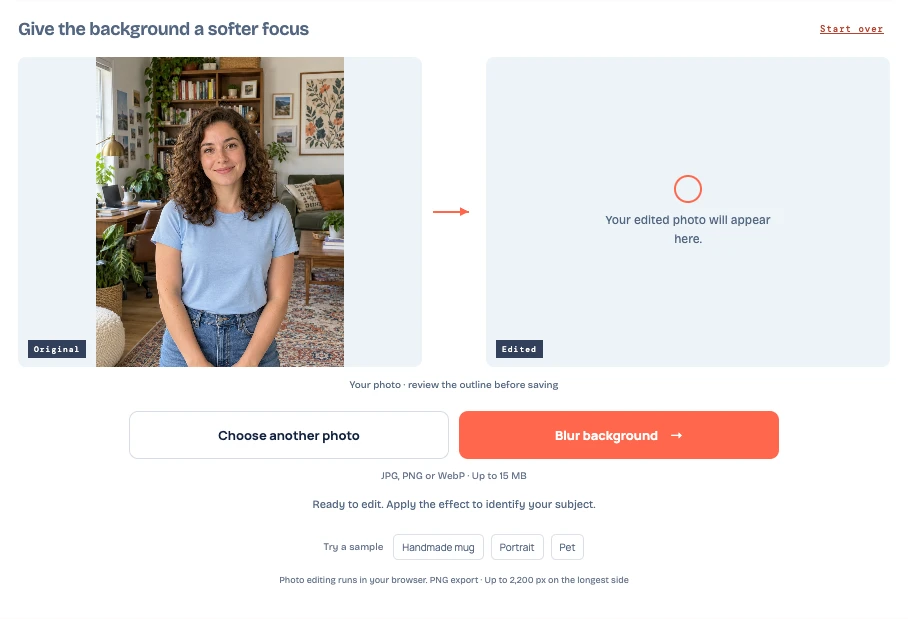
Xem đường viền chủ thể trước khi chỉnh mức làm mờ
Đặt Ảnh gốc và Đã chỉnh sửa cạnh nhau để so sánh. Với ảnh chân dung này, hãy nhìn mắt và lông mày trước, rồi nhìn theo các lọn tóc xuống vai. Ở mức 50%, các lọn lớn vẫn rõ, nhưng những sợi tóc mảnh trên đỉnh đầu khó thấy hơn khi tiếp giáp với kệ sách đã làm mờ.

Với ảnh thú cưng, hãy nhìn chóp tai và ria. Với ảnh đồ vật, để ý chữ và các khoảng hở, chẳng hạn bên trong quai cốc. Nếu phần nền trong quai vẫn rõ như ảnh gốc, có thể công cụ đã nhận nhầm vùng đó là một phần của chiếc cốc.
Chọn mức làm mờ phù hợp với ảnh
Ở mức 20%, bạn vẫn nhìn ra nhiều chi tiết trên kệ sách và khung tranh. Ở 50%, các chi tiết đó bớt nổi bật nhưng vẫn nhận ra căn phòng. Ở 80%, đồ đạc và tranh trên tường bắt đầu nhòe thành các mảng lớn.
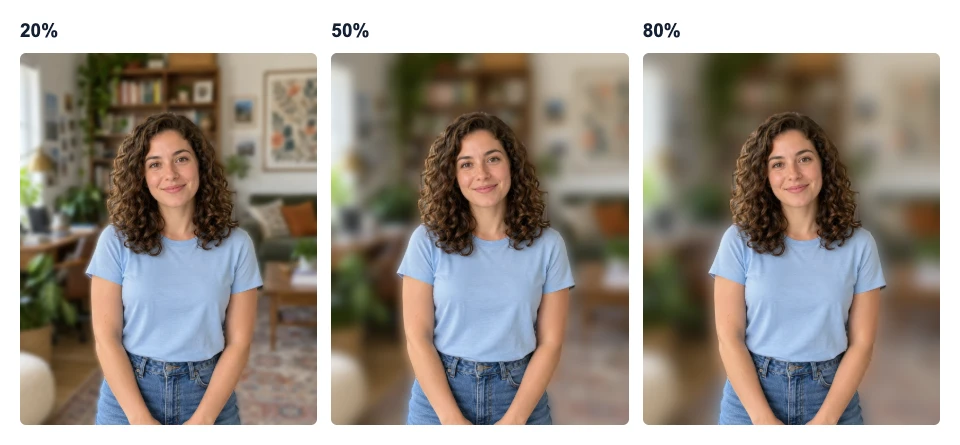
Chúng tôi chọn 50% vì gương mặt dễ thấy mà căn phòng vẫn giữ được phần nào nét riêng. Với ảnh của bạn, hãy bắt đầu ở mức thấp rồi kéo thanh trượt đến khi chi tiết nổi bật nhất ở nền không còn kéo ánh nhìn khỏi chủ thể. Nếu đường viền trông như bị cắt rồi dán vào, hãy giảm mức làm mờ và xem lại ở kích thước bạn định chia sẻ.
Nếu chủ thể trông bị mờ, hãy tìm nguyên nhân
| Bạn thấy gì | Cách kiểm tra |
|---|---|
| Cùng một chi tiết bị mờ trong cả ảnh gốc lẫn bản xem trước | So sánh hai ảnh ở cùng kích thước hiển thị. Nếu cả hai đều thiếu chi tiết đó, hãy thử một ảnh gốc nét hơn. |
| Tóc hoặc ngón tay kém nét hơn trong bản xem trước | Giảm Mức độ làm mờ rồi xem lại đường viền. Vùng chuyển tiếp với nền có thể bớt lộ. Nếu vẫn mất chi tiết, hãy thử ảnh mà phần đó nổi rõ hơn so với nền. |
| Có viền sáng hoặc một mảng rõ nét sát chủ thể | Đối chiếu vùng đó với ảnh gốc. Xem có phần nền nào sót lại ở mép hoặc trong khe hở không. Giảm mức làm mờ rồi kiểm tra xem mảng đó còn lộ ở kích thước dự định dùng hay không. |
| Bản xem trước rõ nét nhưng ảnh lưu về trông mờ | Kiểm tra kích thước pixel của tệp PNG đã lưu. Phóng lớn ảnh xuất ở kích thước nhỏ có thể làm cả chủ thể trông kém nét. |
Tải ảnh xuống và kiểm tra tệp đã lưu
Ở mức 50%, nút Tải PNG nhỏ miễn phí lưu ảnh từ 1122 × 1402 pixel thành tệp PNG 447 × 558 pixel. Mở tệp ở kích thước bạn cần và kiểm tra lại những chi tiết đã xem trong bản xem trước. Xem tệp PNG tải về từ lần chỉnh này.
Nếu cần nhiều pixel hơn để cắt một vùng lớn hơn hoặc đưa ảnh vào bố cục, hãy xem tùy chọn Kích thước gốc. Trình chỉnh sửa hiển thị số credit cần dùng trước khi mở khóa. Tùy chọn này lưu bản chỉnh sửa hiện tại theo kích thước ảnh nguồn. Trước khi tải xuống, hãy mở bản xem trước để kiểm tra độ mờ của nền và đường viền chủ thể.

Câu hỏi thường gặp
Ảnh chụp không dùng chế độ chân dung có làm mờ nền được không?
Có. Hãy tải lên ảnh JPG, PNG hoặc WebP có sẵn. Trình chỉnh sửa nhận diện chủ thể từ ảnh bạn tải lên, nên hãy chọn ảnh rõ nét, thấy được đường viền bạn muốn giữ.
Vật người trong ảnh đang cầm có còn nét không?
Còn tùy công cụ nhận diện người và vật đó thế nào. Trong khung Đã chỉnh sửa, hãy so sánh ngón tay, đồ vật và khoảng trống giữa chúng với ảnh gốc. Nếu vật bắt đầu mờ, hãy giảm mức làm mờ hoặc thử ảnh mà vật nổi bật hơn trên nền.
Có thể làm mờ nền trên điện thoại không?
Có, nếu thiết bị và trình duyệt hỗ trợ WebGPU. Với ảnh HEIC, hãy lưu một bản sao dạng JPG, PNG hoặc WebP trước. Nếu trình chỉnh sửa không xử lý được ảnh trên điện thoại, hãy thử các bước tương tự trên máy tính tương thích.