Buka alat kabur latar belakang foto, muat naik foto anda dan klik Kaburkan latar. Alat ini mengenal pasti subjek dan mengaburkan bahagian lain dalam foto. Mulakan dengan nilai Tahap kabur yang rendah dan naikkan sehingga latar kurang mengganggu pandangan. Sebelum menyimpan, bandingkan mata dan garis luar subjek dengan foto asal.
Gunakan foto paling jelas yang anda ada. Jika mata sudah tidak fokus dalam foto asal, mengaburkan latar tidak akan mengembalikan butiran itu. Untuk potret di bawah, kami memuat naik foto contoh dari laman ini dengan cara yang sama seperti anda memuat naik foto sendiri.
Muat naik foto dan kaburkan latarnya
Klik Muat naik imej dan pilih fail JPG, PNG atau WebP yang tidak melebihi 15 MB. Kemudian klik Kaburkan latar. Pada penggunaan pertama, alat ini memuat turun model pemprosesan imej. Biarkan tab terbuka sehingga hasil muncul di bahagian Disunting.
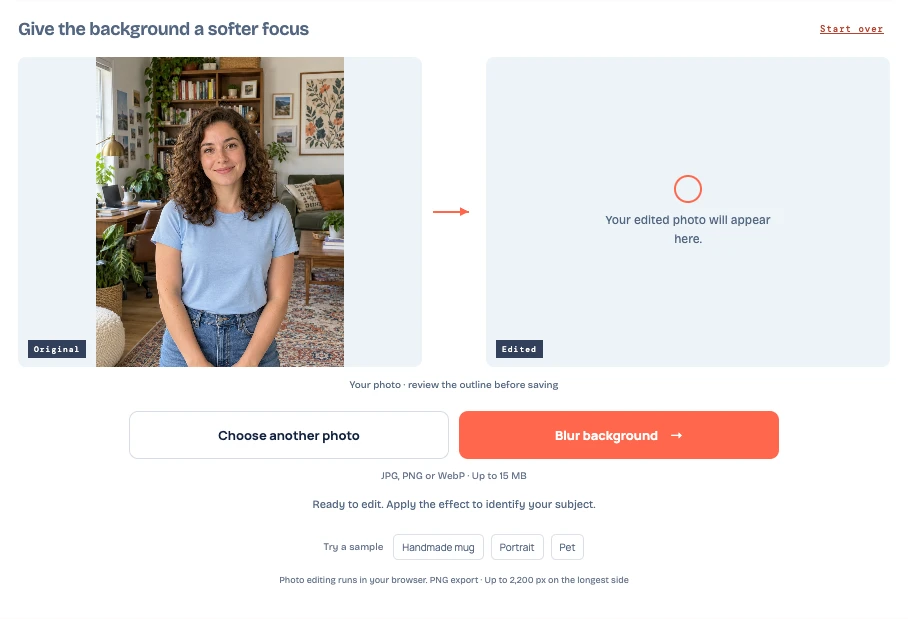
Semak garis luar subjek sebelum mengubah tahap kabur
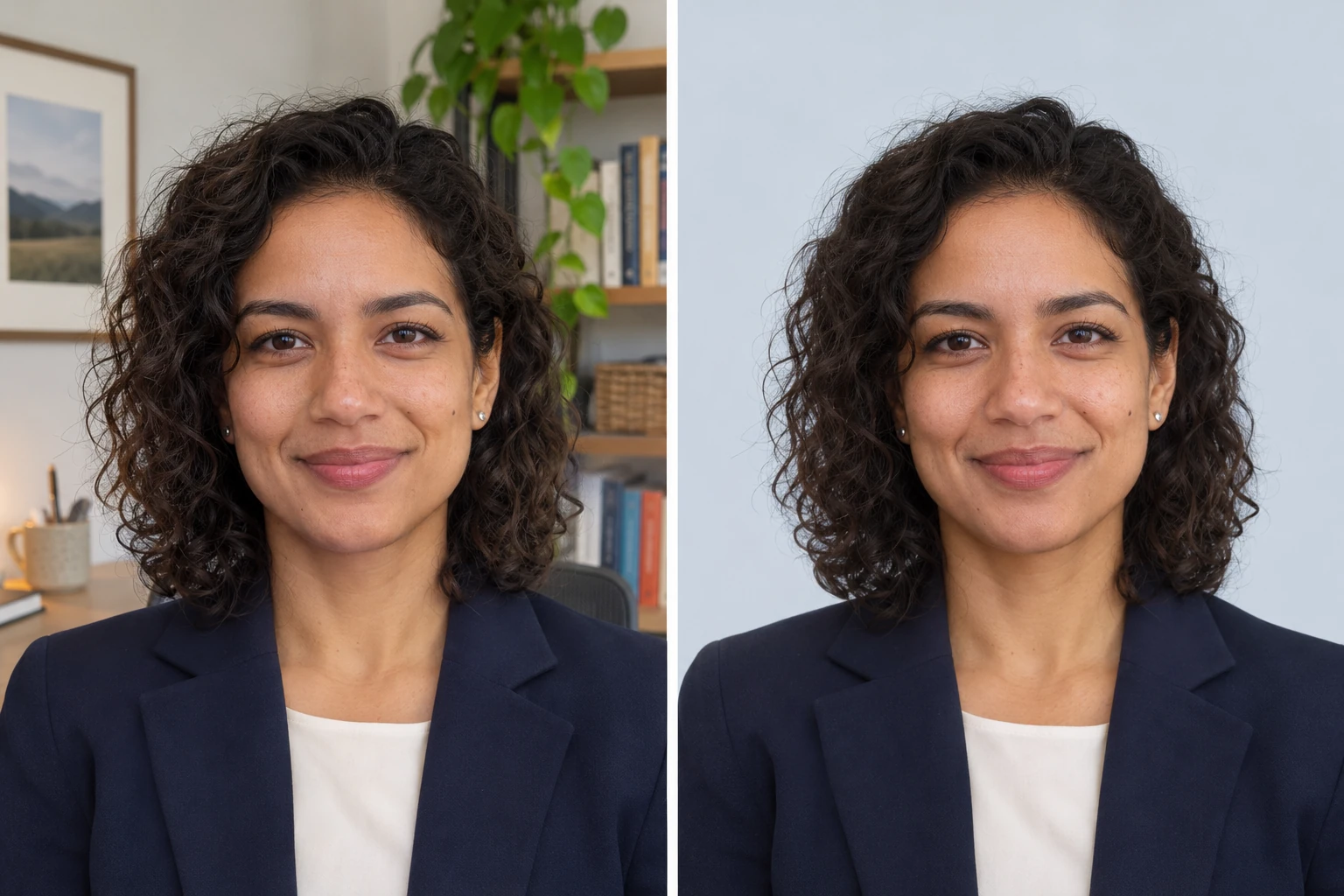
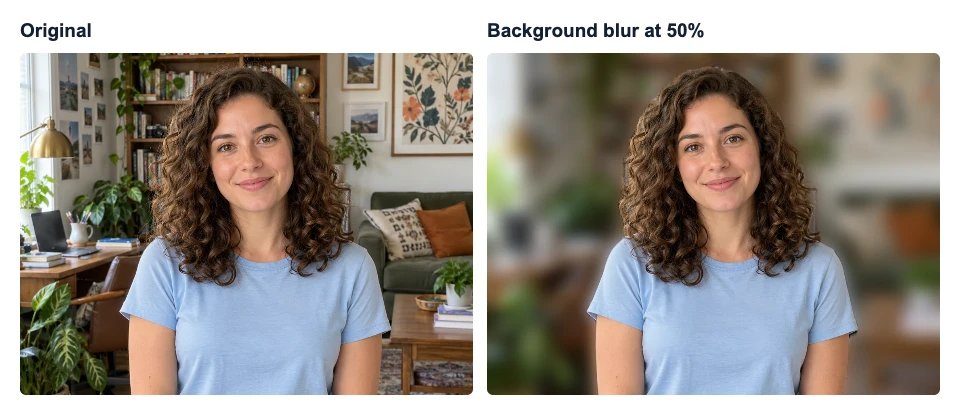
Lihat Asal dan Disunting sebelah-menyebelah. Dalam potret ini, perhatikan mata dan kening dahulu, kemudian ikuti ikal rambut hingga ke bahu. Pada 50%, ikal yang besar masih jelas. Helaian rambut halus di atas kepala lebih sukar dilihat pada bahagian yang berlatarbelakangkan rak buku yang sudah dikaburkan.

Untuk foto haiwan peliharaan, semak hujung telinga dan misainya. Untuk objek, periksa tulisan dan ruang kosong seperti lubang pada pemegang cawan. Jika latar dalam lubang itu kekal sejelas foto asal, alat mungkin menganggap ruang itu sebahagian daripada cawan.
Pilih tahap kabur yang sesuai untuk foto
Pada 20%, lebih banyak butiran rak buku dan bingkai masih kelihatan. Pada 50%, butiran itu kurang menyerlah, tetapi bilik masih boleh dikenal pasti. Pada 80%, perabot dan hiasan dinding mula bercantum menjadi bentuk besar.
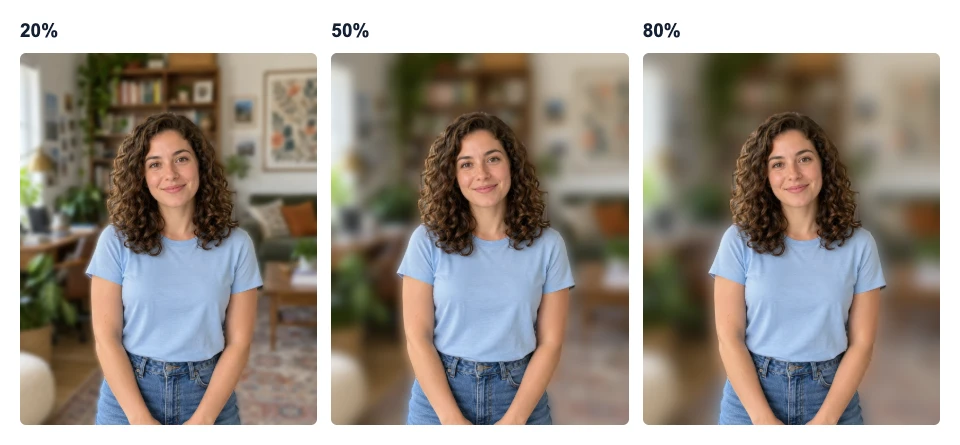
Kami memilih 50% kerana wajah mudah dilihat dan suasana bilik masih terasa. Untuk foto anda, mulakan pada tahap rendah dan gerakkan peluncur sehingga butiran paling menonjol di latar tidak lagi mengalihkan perhatian daripada subjek. Jika garis luarnya kelihatan seperti dipotong dan ditampal, kurangkan tahap kabur dan lihat semula pada saiz yang akan anda kongsi.
Jika subjek nampak kabur, semak puncanya
| Apa yang anda lihat | Apa yang boleh dibuat |
|---|---|
| Butiran yang sama kabur dalam foto asal dan pratonton | Bandingkan kedua-duanya pada saiz paparan yang sama. Jika butiran tidak kelihatan pada kedua-duanya, cuba foto asal yang lebih jelas. |
| Rambut atau jari kurang jelas dalam pratonton | Turunkan Tahap kabur dan semak semula pinggirnya. Peralihan ke latar mungkin kurang ketara. Jika butiran masih hilang, cuba foto yang menunjukkan bahagian itu dengan lebih jelas di hadapan latar. |
| Ada jalur cerah atau tompok yang masih jelas di sisi subjek | Bandingkan bahagian itu dengan foto asal. Periksa sama ada sedikit latar tertinggal di pinggir atau di dalam celah. Kurangkan tahap kabur dan semak sama ada tompok itu masih kelihatan pada saiz yang diperlukan. |
| Pratonton jelas, tetapi foto yang disimpan nampak kabur | Semak ukuran piksel PNG yang disimpan. Membesarkan fail kecil boleh membuat seluruh subjek kelihatan kurang jelas. |
Muat turun dan semak foto yang disimpan
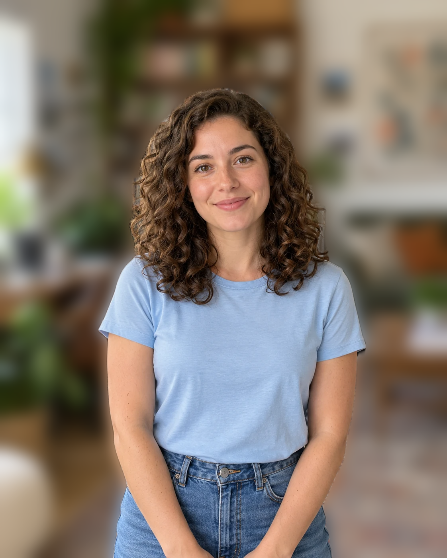
Pada tahap 50%, Muat turun PNG kecil percuma menyimpan foto 1122 × 1402 piksel sebagai PNG berukuran 447 × 558 piksel. Buka fail pada saiz yang anda perlukan dan semak butiran yang sama seperti dalam pratonton. Lihat PNG daripada suntingan ini.
Jika anda perlukan lebih banyak piksel untuk pangkasan yang lebih besar atau susun atur, semak pilihan Saiz asal. Penyunting memaparkan kredit yang diperlukan sebelum eksport dibuka. Pilihan ini menyimpan suntingan semasa pada ukuran foto sumber. Semak tahap kabur dan garis luar subjek dalam pratonton dahulu.

Soalan lazim
Boleh guna foto yang diambil tanpa mod potret?
Boleh. Muat naik foto JPG, PNG atau WebP yang sedia ada. Penyunting mengenal pasti subjek daripada foto itu. Pilih foto yang jelas dan mudah dilihat garis luar yang ingin dikekalkan.
Adakah objek yang dipegang seseorang juga akan kekal jelas?
Ini bergantung pada cara alat mengenal pasti orang dan objek itu. Dalam Disunting, bandingkan jari, objek dan ruang di antaranya dengan foto asal. Jika objek mula kabur, rendahkan tahap kabur atau cuba foto yang membezakan objek daripada latar dengan lebih jelas.
Boleh kaburkan latar belakang pada telefon?
Boleh, jika peranti dan pelayar menyokong WebGPU. Untuk foto HEIC, simpan salinan sebagai JPG, PNG atau WebP dahulu. Jika penyunting tidak dapat memproses foto pada telefon, cuba langkah yang sama pada komputer yang serasi.