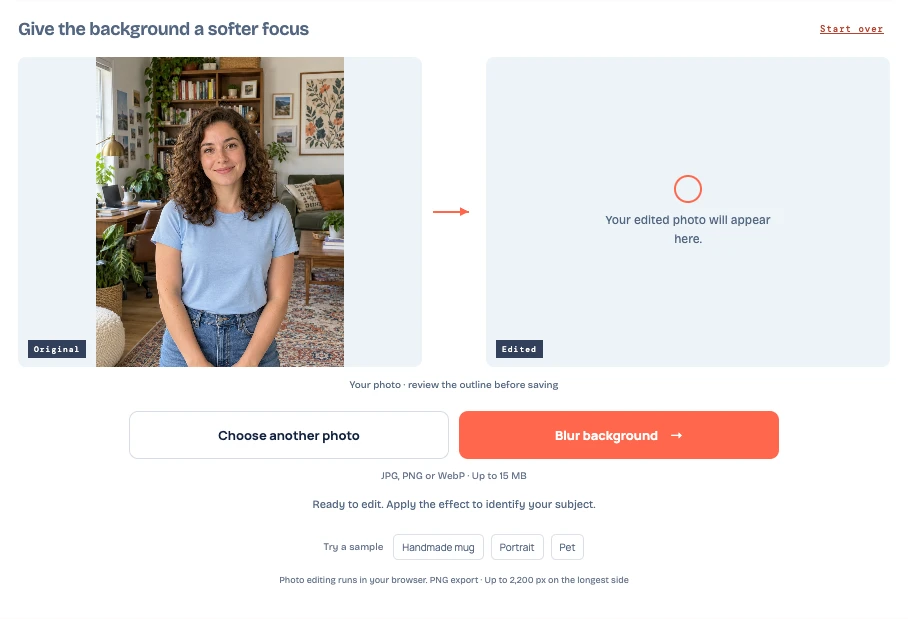
Buka alat pemburam latar foto, unggah foto, lalu klik Buramkan latar. Alat akan mengenali subjek dan memburamkan bagian lain pada foto. Mulai dari nilai rendah pada Tingkat keburaman, lalu naikkan sampai latar tidak lagi mengalihkan perhatian. Sebelum menyimpan, bandingkan mata dan tepian subjek dengan foto asli.
Pakai foto paling tajam yang Anda punya. Jika mata sudah tidak fokus pada foto asli, memburamkan latar tidak akan mengembalikan detailnya. Untuk potret di bawah, kami mengunggah foto contoh dari situs ini dengan cara yang sama seperti saat Anda mengunggah foto sendiri.
Unggah foto dan buramkan latarnya
Klik Unggah gambar dan pilih file JPG, PNG, atau WebP berukuran maksimal 15 MB. Lalu klik Buramkan latar. Saat pertama kali dipakai, alat akan mengunduh model pemrosesan gambar. Biarkan tab terbuka hingga hasilnya muncul di bagian Diedit.
Periksa tepian subjek sebelum mengatur efek
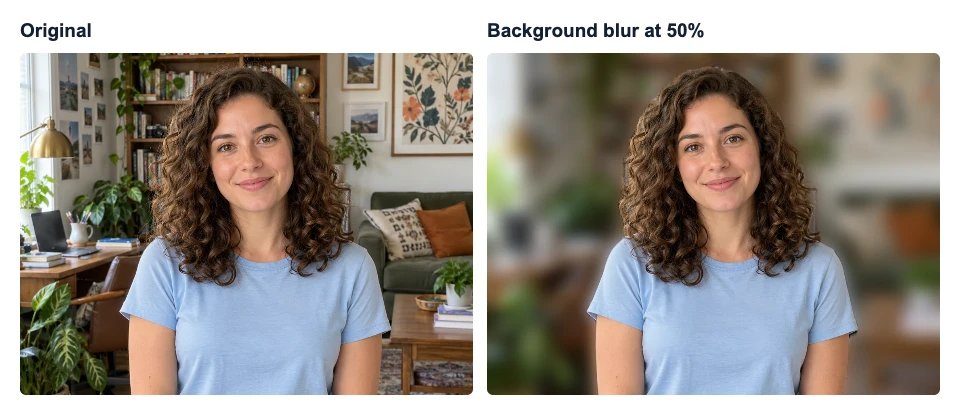
Lihat Asli dan Diedit secara berdampingan. Pada potret ini, periksa mata dan alis terlebih dahulu, lalu ikuti ikal rambut sampai ke bahu. Pada 50%, ikal yang besar masih terlihat jelas. Helai rambut halus di atas kepala lebih sulit dibedakan dari rak buku yang sudah diburamkan.

Untuk foto hewan peliharaan, periksa ujung telinga dan kumisnya. Untuk benda, lihat tulisan dan celah seperti lubang di dalam pegangan cangkir. Jika latar dalam lubang itu tetap setajam foto asli, alat mungkin menganggapnya bagian dari cangkir.
Pilih tingkat keburaman yang cocok untuk foto
Pada 20%, detail rak buku dan bingkai masih lebih mudah terlihat. Pada 50%, detailnya tidak terlalu mencolok, tetapi ruangannya masih bisa dikenali. Pada 80%, perabot dan hiasan dinding mulai menyatu menjadi bentuk-bentuk besar.
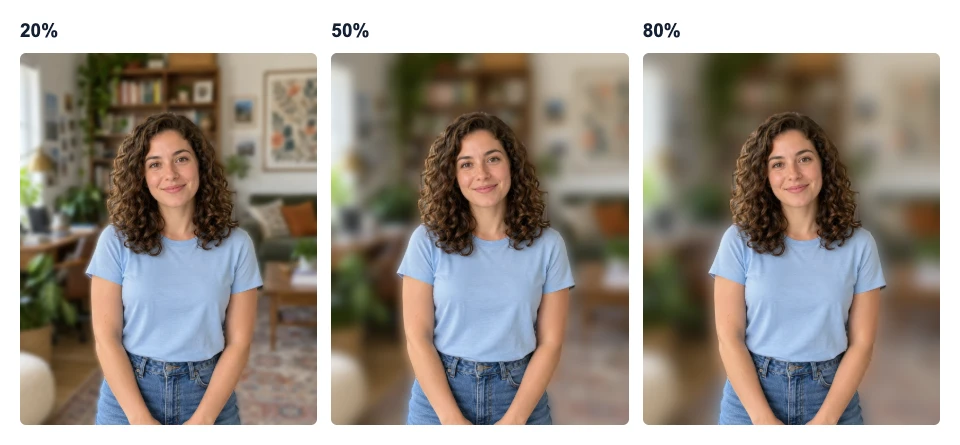
Kami memilih 50% karena wajah langsung terlihat dan suasana ruangan masih terasa. Pada foto Anda, mulai dari tingkat rendah dan geser pengatur sampai detail latar yang paling mencolok tidak lagi menarik perhatian dari subjek. Jika tepi subjek tampak seperti hasil guntingan, kurangi efek dan periksa lagi pada ukuran yang akan Anda bagikan.
Jika subjek terlihat buram, cari penyebabnya
| Yang terlihat | Yang bisa dilakukan |
|---|---|
| Detail yang sama buram pada foto asli dan pratinjau | Bandingkan keduanya pada ukuran tampilan yang sama. Jika detailnya tidak terlihat pada keduanya, coba foto asli yang lebih tajam. |
| Rambut atau jari kurang tajam pada pratinjau | Turunkan Tingkat keburaman dan periksa kembali tepiannya. Peralihan ke latar mungkin jadi lebih halus. Jika detailnya masih tidak terlihat, coba foto yang membuat bagian itu lebih mudah dibedakan dari latar belakang. |
| Ada garis terang atau bagian yang tetap tajam di dekat subjek | Bandingkan bagian itu dengan foto asli. Periksa apakah ada latar yang tertinggal di tepi atau di dalam celah. Kurangi efek, lalu lihat apakah bagian tersebut masih terlihat pada ukuran yang diperlukan. |
| Pratinjau tajam, tetapi foto yang disimpan terlihat buram | Periksa dimensi piksel PNG yang disimpan. Memperbesar file kecil bisa membuat seluruh subjek terlihat kurang tajam. |
Unduh dan periksa foto yang disimpan
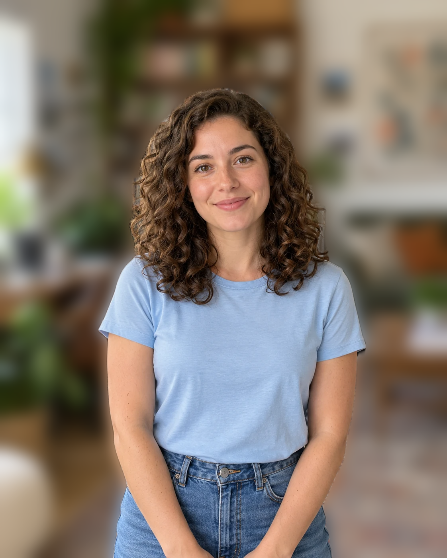
Pada tingkat 50%, Unduh PNG kecil gratis menyimpan foto 1122 × 1402 piksel sebagai PNG 447 × 558 piksel. Buka file pada ukuran yang Anda perlukan, lalu periksa kembali detail yang dilihat di pratinjau. Lihat PNG hasil edit ini.
Jika perlu lebih banyak piksel untuk potongan yang lebih besar atau tata letak, lihat opsi Ukuran asli. Editor menampilkan jumlah kredit yang diperlukan sebelum ekspor dibuka. Opsi ini menyimpan hasil edit saat ini dengan dimensi foto sumber. Periksa keburaman dan tepian subjek pada pratinjau terlebih dahulu.

Pertanyaan umum
Bisa memakai foto yang diambil tanpa mode potret?
Bisa. Unggah foto JPG, PNG, atau WebP yang sudah ada. Editor mengenali subjek dari foto yang diunggah. Pilih foto tajam dengan tepian subjek yang mudah dibedakan.
Apakah benda yang dipegang seseorang juga tetap tajam?
Tergantung cara alat mengenali orang dan benda tersebut. Di bagian Diedit, bandingkan jari, benda, dan celah di antaranya dengan foto asli. Jika bendanya mulai terlihat buram, kurangi efek atau coba foto yang membuatnya lebih mudah dibedakan dari latar.
Bisa memburamkan latar lewat ponsel?
Bisa, jika perangkat dan browser mendukung WebGPU. Untuk foto HEIC, simpan salinannya sebagai JPG, PNG, atau WebP terlebih dahulu. Jika foto tidak bisa diproses di ponsel, coba langkah yang sama di komputer yang kompatibel.